
Android 包含 Samsung Galaxy、Google Pixel 等品牌。eSIM 支援與選單名稱依機型、銷售地區及系統而異,Huawei 也需依實際機型確認。以下畫面以 Samsung Galaxy 為例。
安裝前確認
即使型號名稱相同,銷售地區和電信業者也可能影響 eSIM 支援情況。請先確認裝置相容性及電信業者鎖。
連接 Wi-Fi,在我的 eSIM中確認要使用的訂單和方案生效條件。
從自動安裝開始
- 在實際使用 eSIM 的 Android 手機上開啟我的 eSIM,選擇已購買的 eSIM。
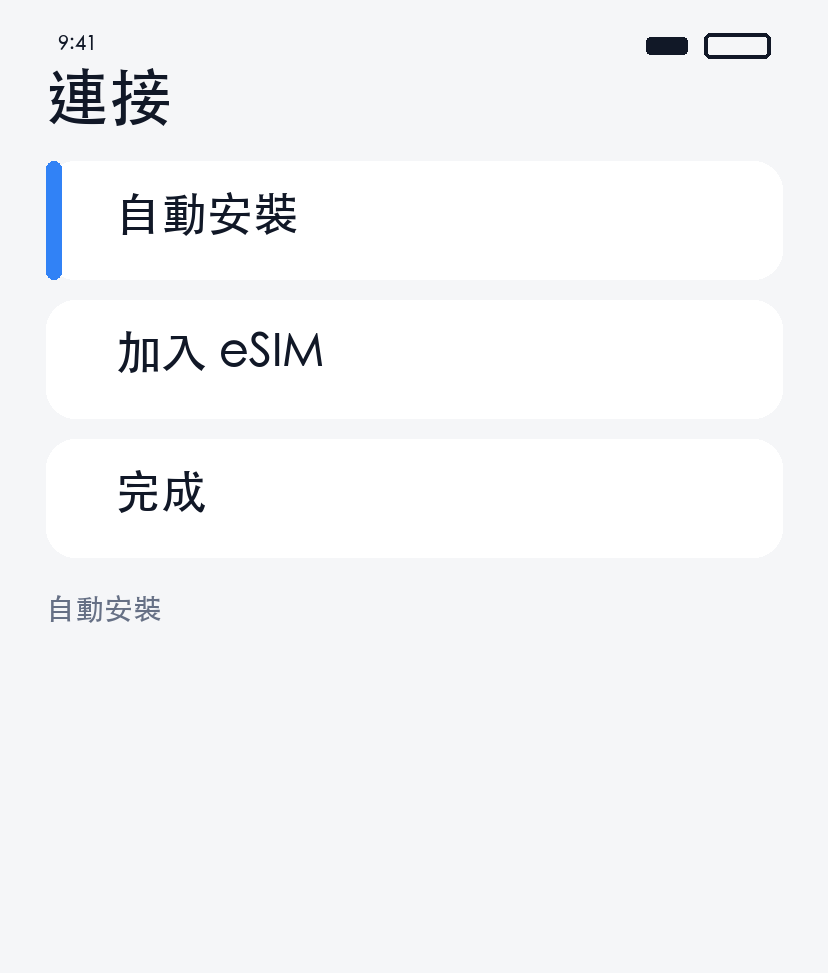
- 在自動安裝分頁中點選自動安裝 eSIM。
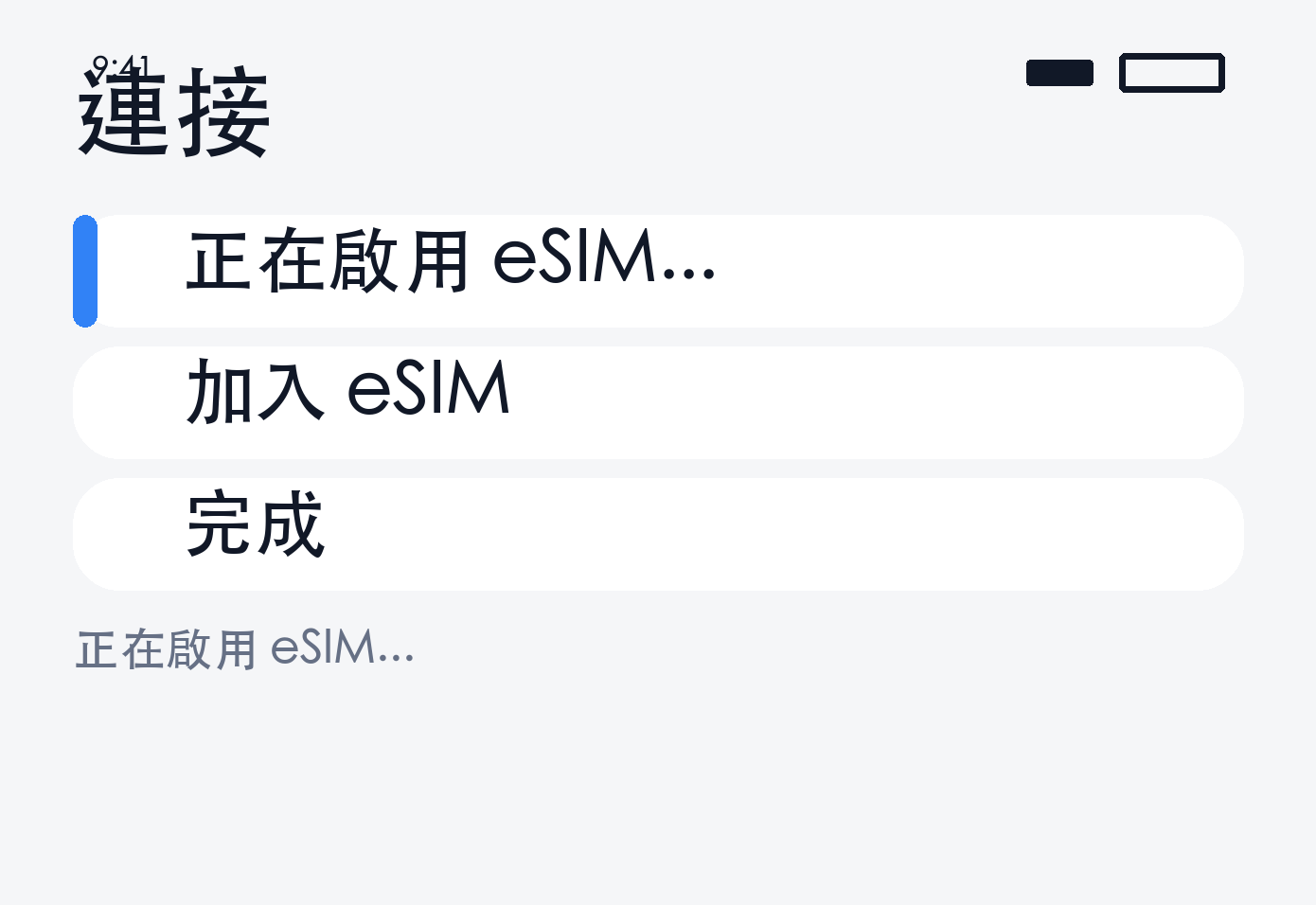
- 依照手機開啟的 eSIM 設定畫面繼續操作。
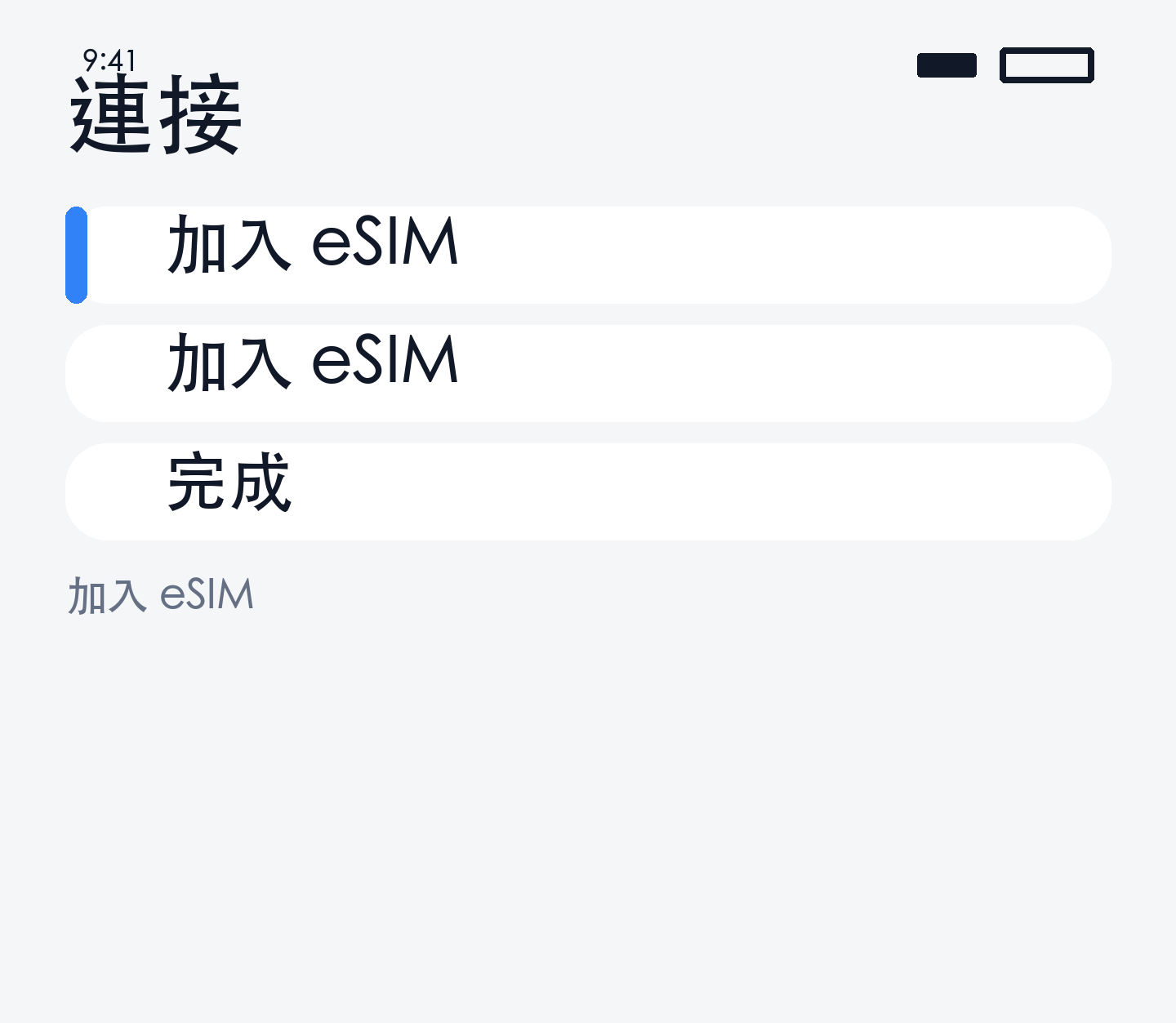
- 點選加入並等待安裝完成,再到 SIM 設定中確認門號。
安裝畫面無法開啟時
若在 KakaoTalk 或 NAVER App 內開啟,請改用 Chrome 等外部瀏覽器。若機型或系統不支援自動安裝,可使用下方 QR Code 或手動輸入方式。
備用方法 · 掃描 QR Code(Samsung 範例)
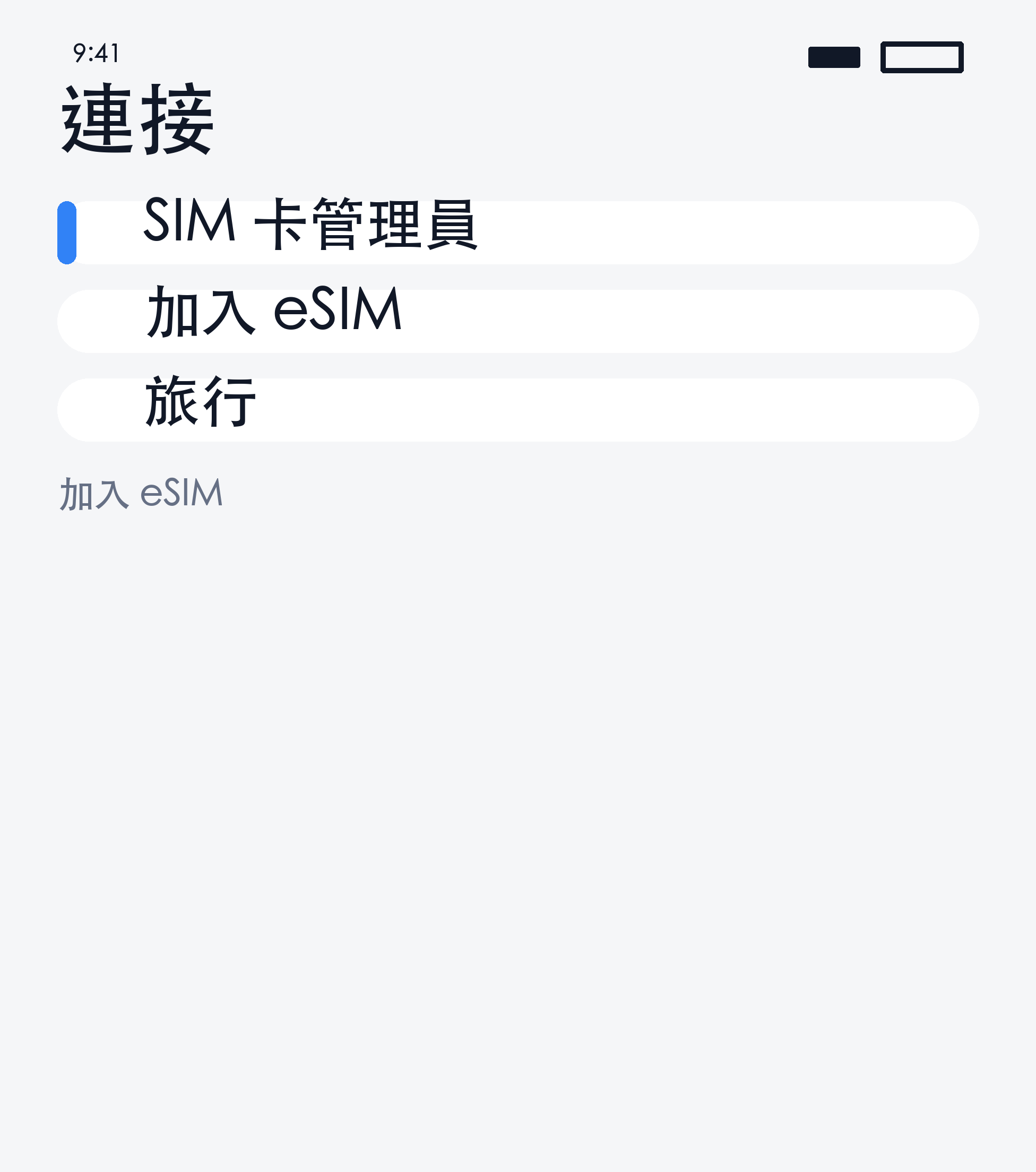
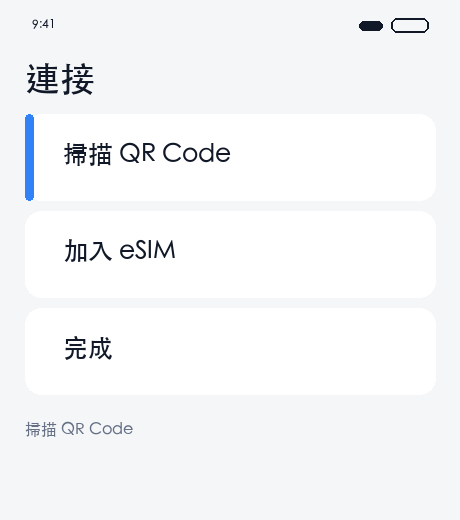
- 開啟設定 → 連接 → SIM 卡管理員 → 新增 eSIM。
- 選擇掃描 QR Code,掃描另一個螢幕顯示的訂單條碼。
- 若提供相簿選項,也可選擇已儲存的 QR Code 圖片。
- 依提示完成加入,將門號命名為旅遊 eSIM。
選單名稱可能因機型和 One UI 版本而異。

備用方法 · 在 Pixel 安裝
開啟設定 → 網路和網際網路 → SIM 卡 → 新增 SIM 卡 → 設定 eSIM,掃描訂單 QR Code。若選單不同,請查看製造商說明。
備用方法 · 手動輸入
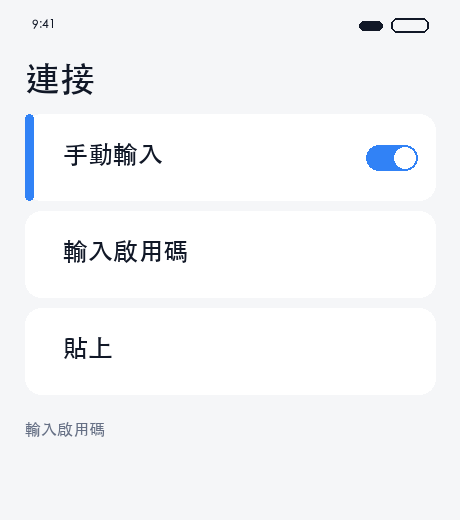
若掃描頁面提供輸入啟用碼等選項,請準確複製訂單中的代碼。欄位不同或資訊缺少時,請聯絡客服,不要自行猜測。
安裝完成後
仍然需要協助?
客服團隊將協助您解決問題。