
安裝前確認
從自動安裝開始
- 在實際使用 eSIM 的 iPhone 上開啟我的 eSIM,選擇已購買的 eSIM。
- 在自動安裝分頁中點選自動安裝 eSIM。
- 閱讀安裝前提示,再點選知道了,開始安裝。
- 依照 iPhone 指示操作,在設定 → 行動服務中確認已加入的門號。
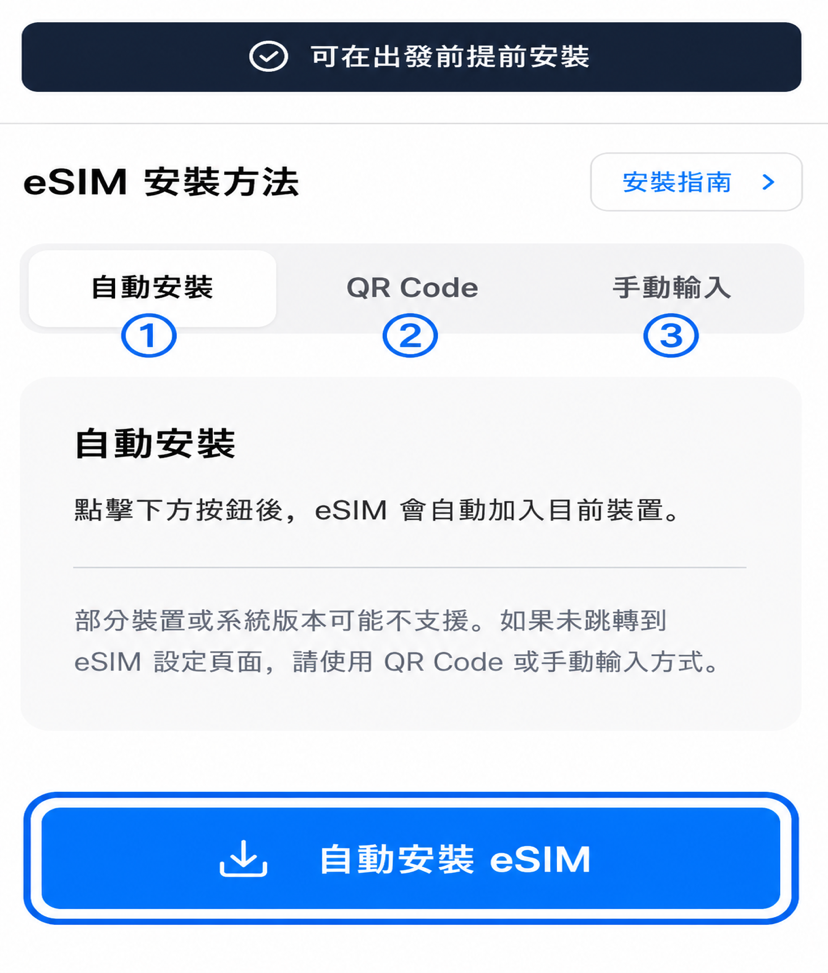
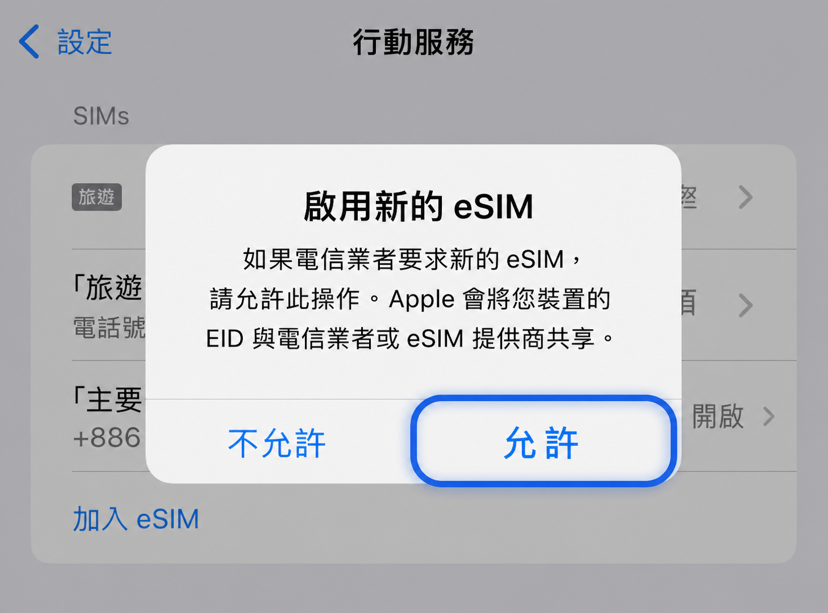
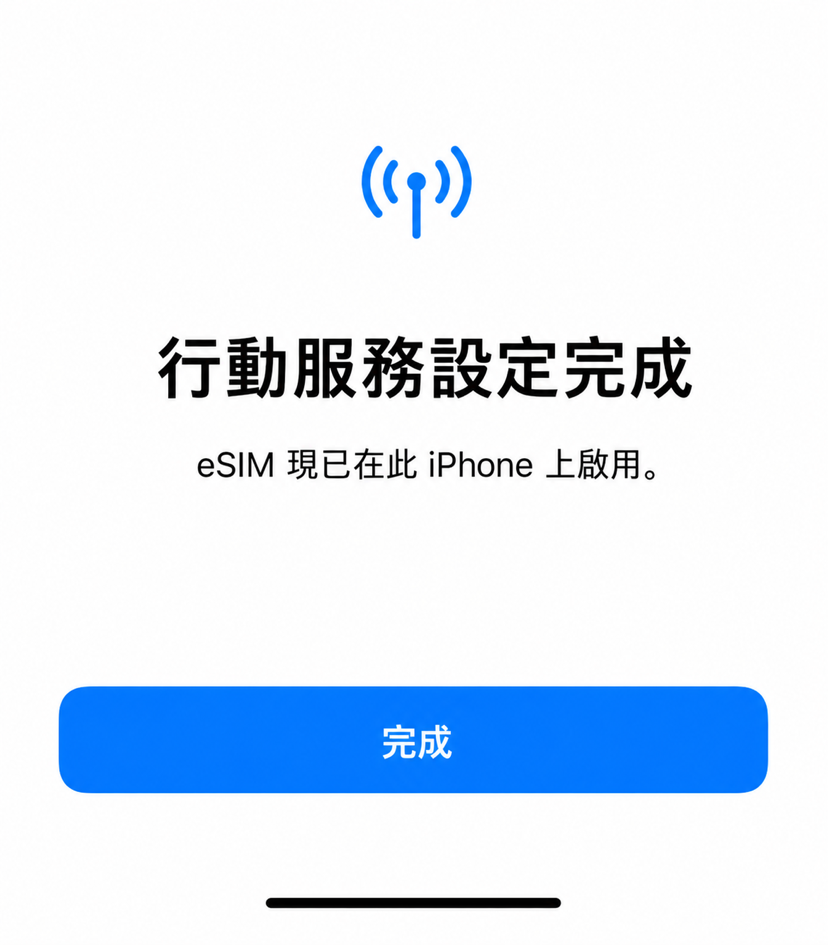
出發前可能尚未連上目的地的網路,因此安裝後仍可能出現啟用提示。請先在設定 → 行動服務中確認門號是否已加入。若沒有,請聯絡客服。
安裝畫面無法開啟時
請在實際使用 eSIM 的 iPhone 預設瀏覽器中重新開啟。若機型或系統不支援自動安裝,可使用下方 QR Code 或手動輸入方式。
備用方法 · 掃描 QR Code
- 在另一個螢幕或紙張上準備訂單的 QR Code。
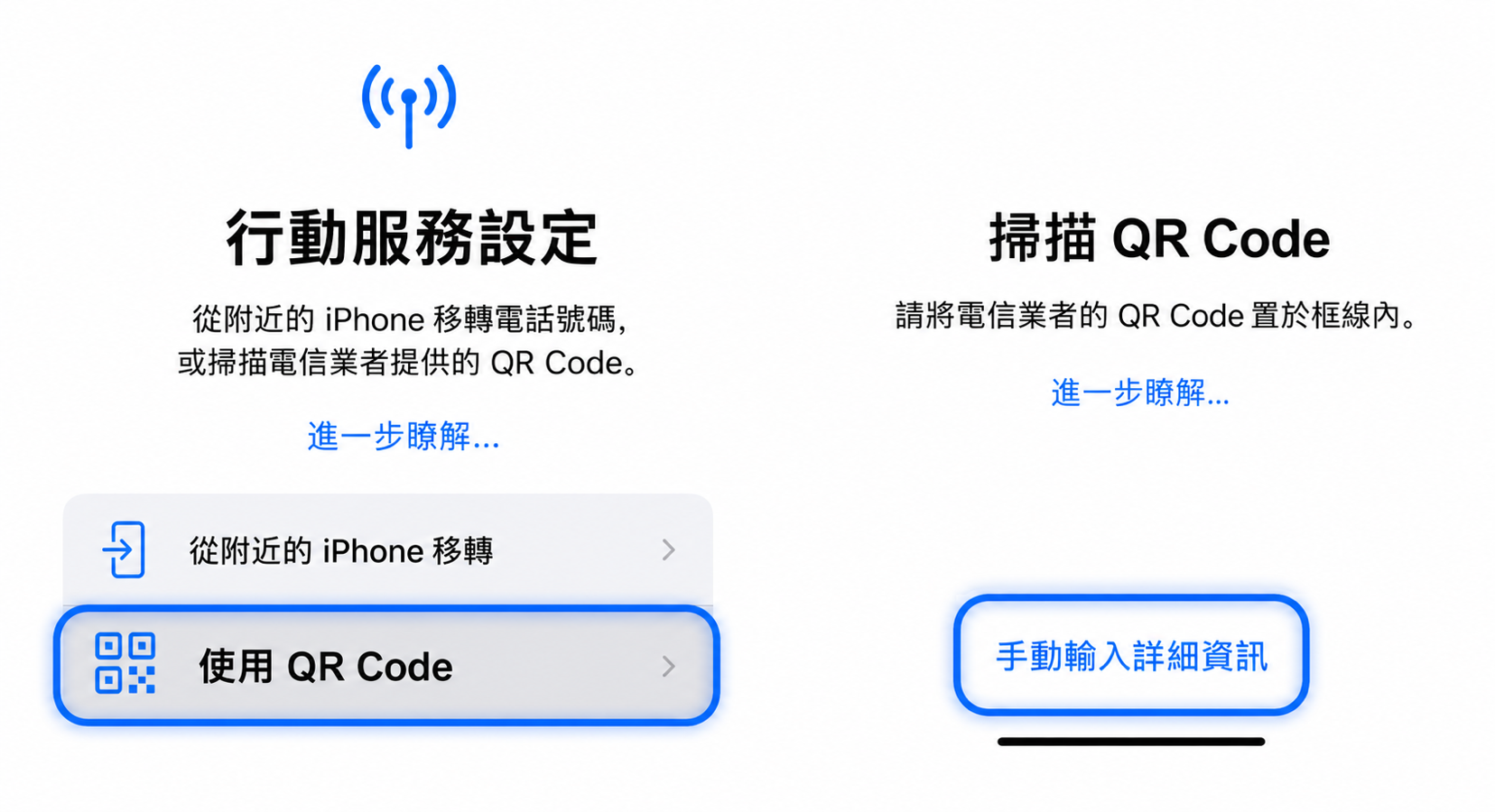
- 在 iPhone 開啟設定 → 行動服務 → 加入 eSIM → 使用行動條碼。
- 掃描後依畫面提示完成加入。
- 將門號命名為旅遊 eSIM,方便區分。
iOS 17.4 以上版本也可在預設瀏覽器或郵件中長按 QR Code,選擇加入 eSIM。若沒有此選項,請從另一個螢幕掃描。
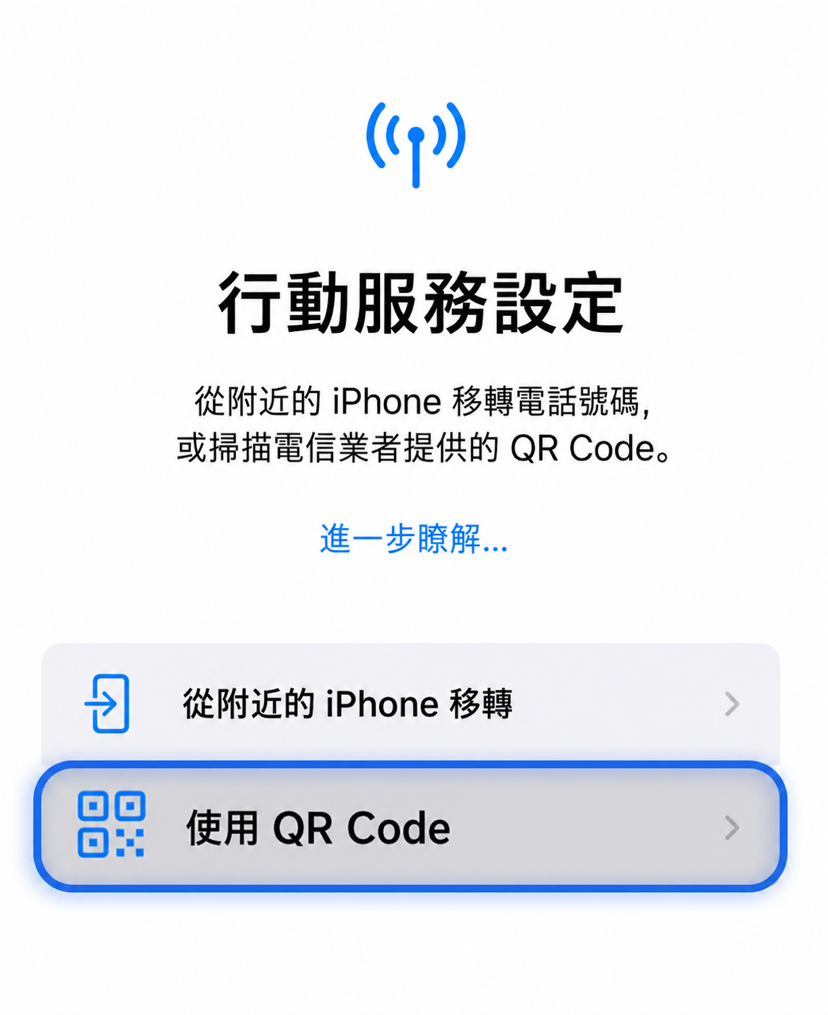
備用方法 · 無法辨識 QR Code 時
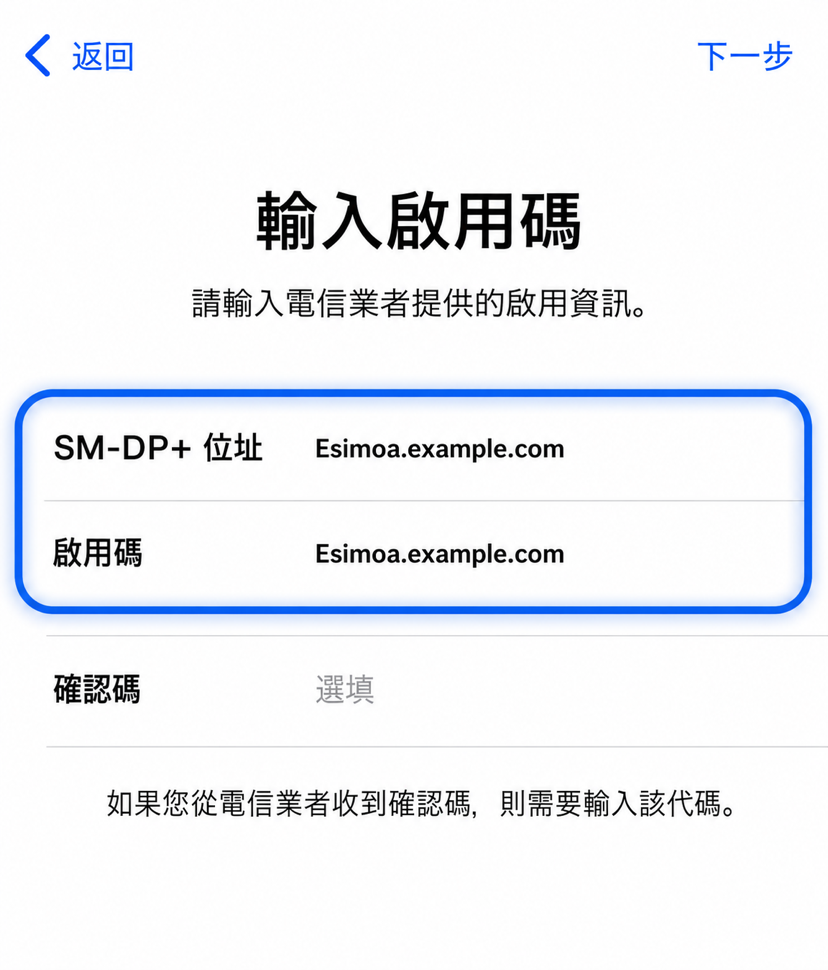
在掃描頁面選擇手動輸入詳細資訊,準確填寫訂單中的 SM-DP+ 位址和啟用碼。僅在提供確認碼時填寫確認碼。找不到資訊時,請聯絡客服。
安裝完成後
出發前保留日常 SIM 作為行動數據門號。抵達目的地後,請參考抵達後連接數據。
出現錯誤時,請先保留 eSIM。刪除可能需要重新核發。請先依連線問題排查檢查。
仍然需要協助?
客服團隊將協助您解決問題。