
先確認方案
在我的 eSIM中確認目的地屬於涵蓋區域,且方案仍在效期內並有剩餘流量。尚未安裝時,請先查看 iPhone 或 Android 指南。
選擇數據門號
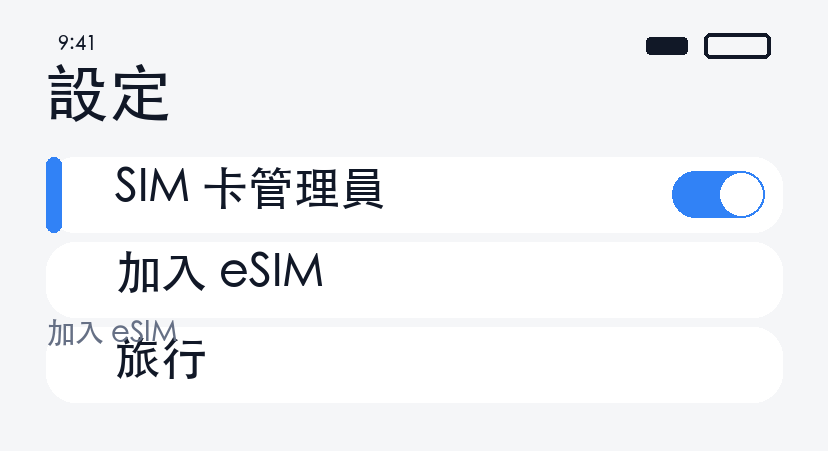
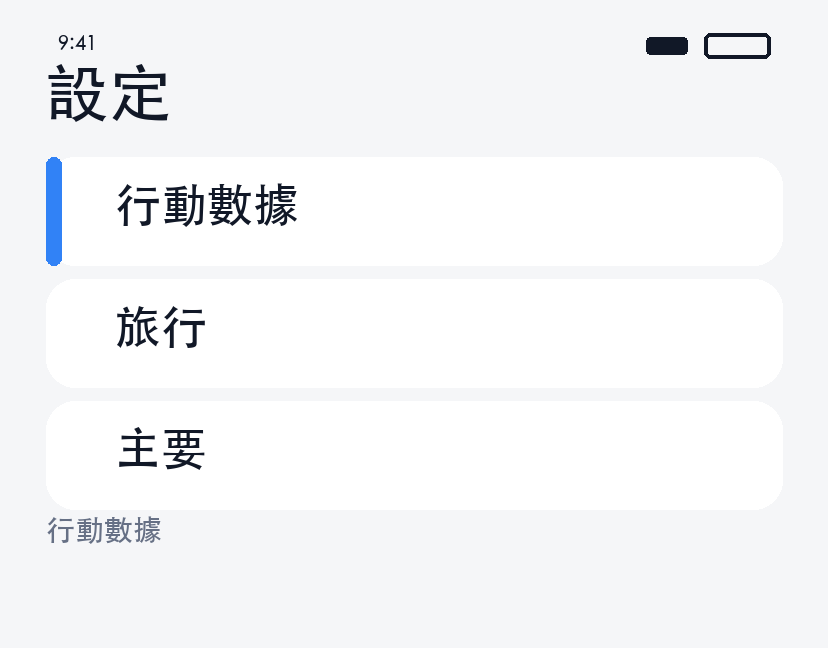
- iPhone: 設定 → 行動服務 → 旅遊 eSIM,開啟開啟此號碼;在行動數據中選擇旅遊 eSIM。
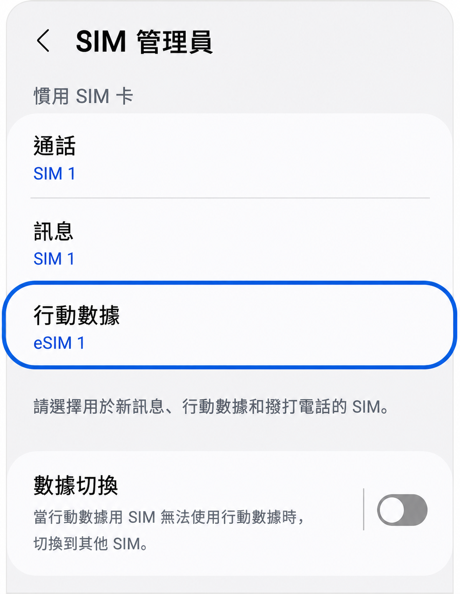
- Android(以 Samsung Galaxy 為例): 設定 → 連接 → SIM 卡管理員,開啟旅遊 eSIM,並將其選為行動數據門號。
選單名稱可能因裝置和系統版本而異。
檢查漫遊設定
| 項目 | 需要檢查的設定 |
|---|---|
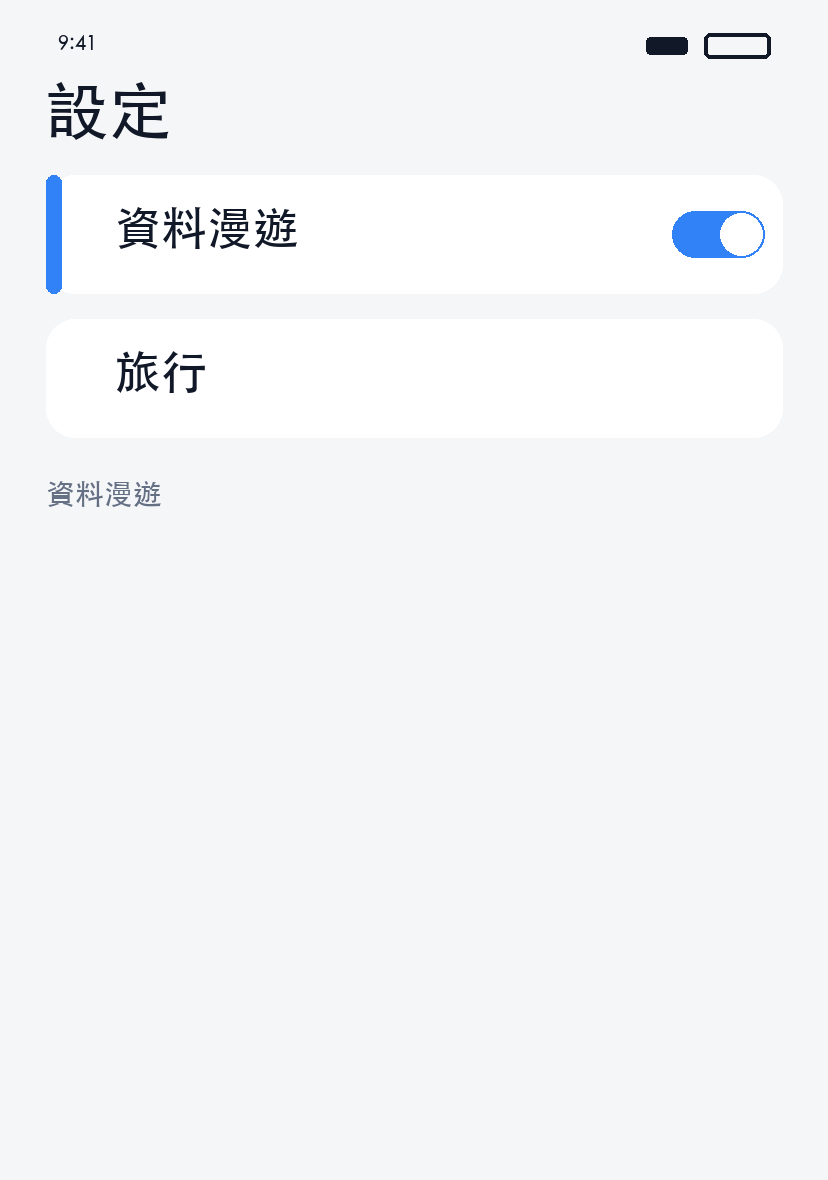
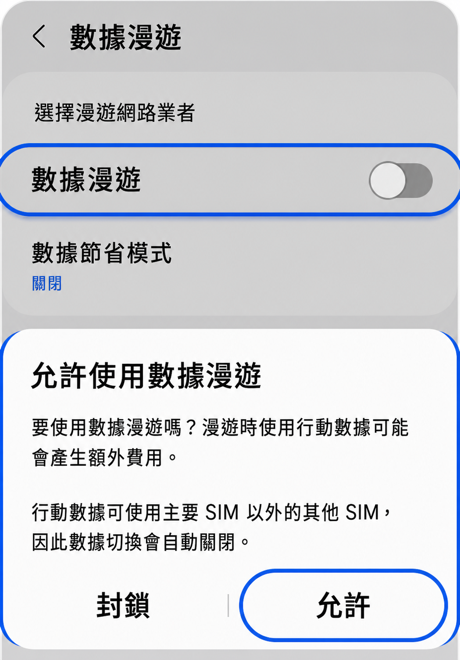
| 旅遊 eSIM | 依方案要求開啟數據漫遊,許多旅遊 eSIM 需要此設定。 |
| 日常 SIM | 關閉數據漫遊,避免意外使用漫遊數據。 |
| 自動切換數據 | 若有此選項,請關閉並保留旅遊 eSIM 為數據門號。 |
需要通話或接收簡訊時,可以保留日常 SIM 開啟。關閉數據漫遊並不代表語音等服務不會產生原電信業者費用。 請確認電信業者條款。
測試實際連線
- 關閉飛航模式,稍等網路連線。
- 暫時關閉 Wi-Fi,開啟一個網頁。訊號格數並不代表數據一定可用。
- 若無法載入,重新連接 Wi-Fi,查看 iPhone 排查或 Android 排查。
僅在方案有明確要求時修改 APN 或手動選網。請保留 eSIM,不要刪除。
下一步全部指南
仍然需要協助?
客服團隊將協助您解決問題。