
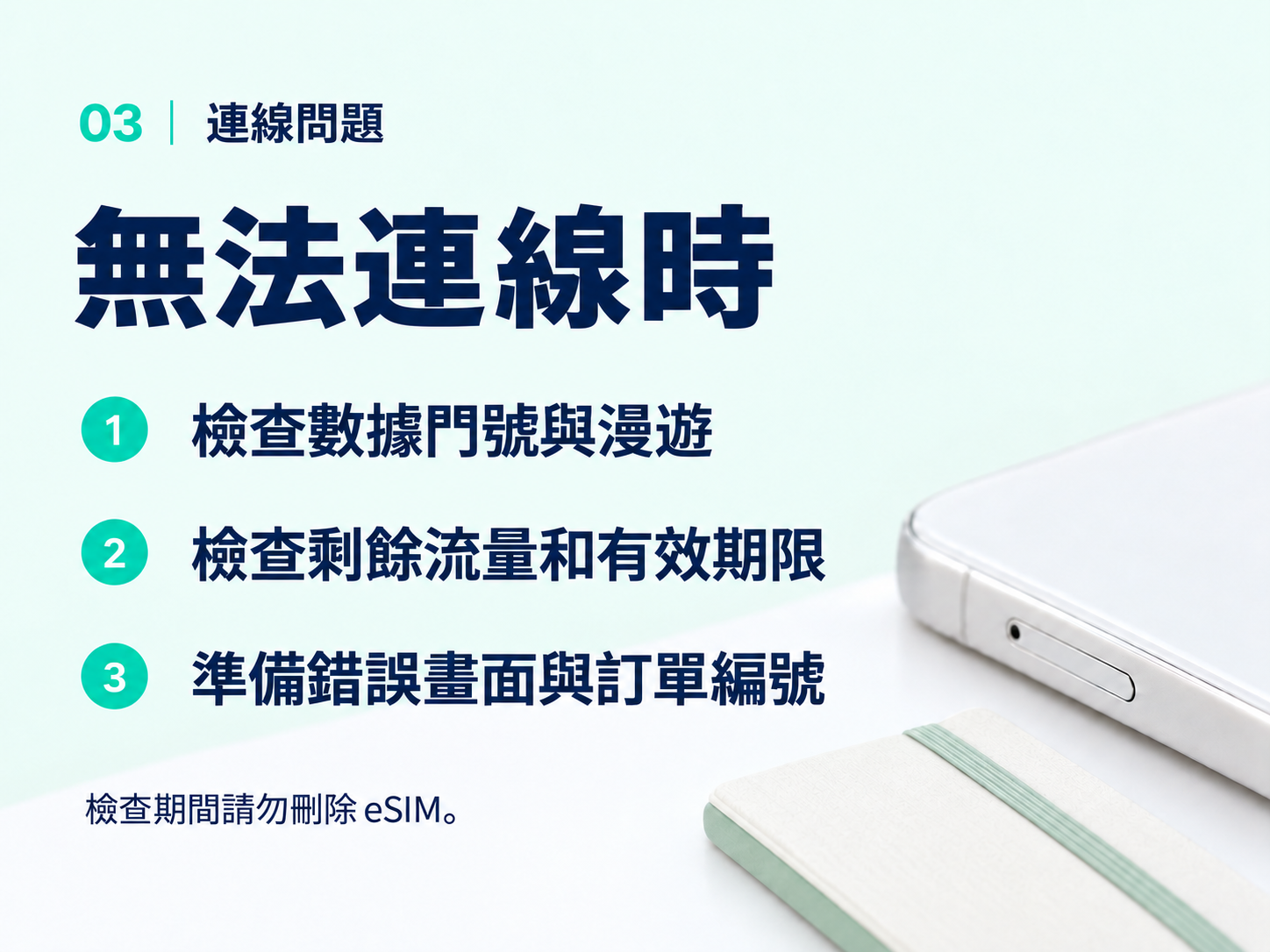
無法安裝,還是無法上網?
若尚未加入 eSIM,請連接穩定 Wi-Fi 並查看安裝指南。若提示代碼已使用,先檢查設定中是否已有該 eSIM。不要反覆掃描或刪除 eSIM,請保留錯誤訊息。
檢查門號和漫遊
- 在設定 → 連接 → SIM 卡管理員中確認旅遊 eSIM 已開啟。
- 將其選為行動數據門號。
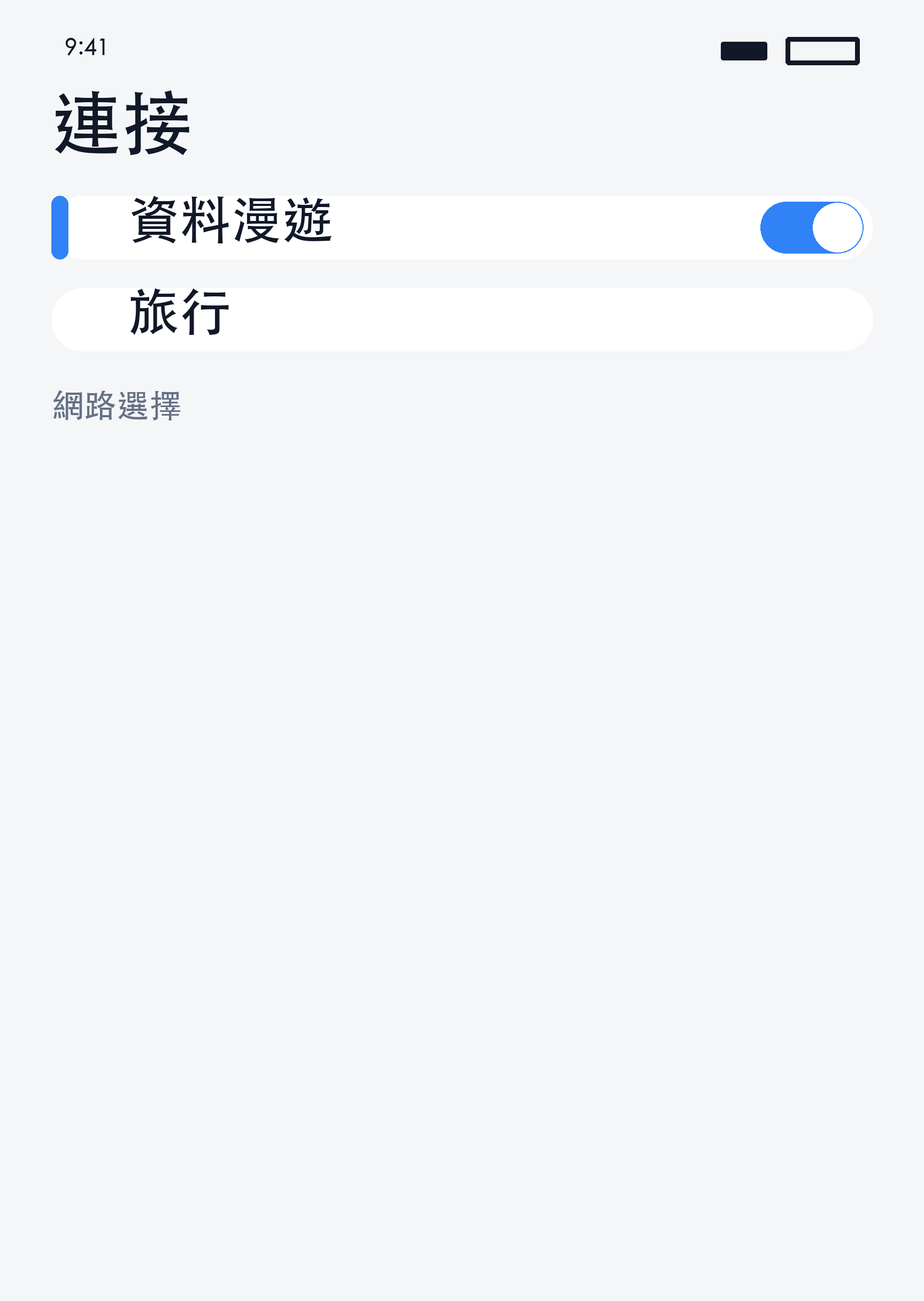
- 依方案要求開啟數據漫遊。Galaxy 的漫遊選項通常位於設定 → 連接 → 行動網路,實際依機型而異。
- 若有自動數據切換選項,請關閉,避免切回日常 SIM。
Pixel 可在設定 → 網路和網際網路 → SIM 卡中檢查門號。
檢查方案和訊號
在我的 eSIM中確認涵蓋國家、剩餘流量和效期。室內或地下訊號較弱時,請移到訊號較好的位置。
短暫開啟再關閉飛航模式並稍等。仍無連線時,重新啟動手機,關閉 Wi-Fi 後嘗試載入網頁。若只有某個 App 無法使用,可暫時中斷 VPN 後再試。
僅使用指定 APN 和網路
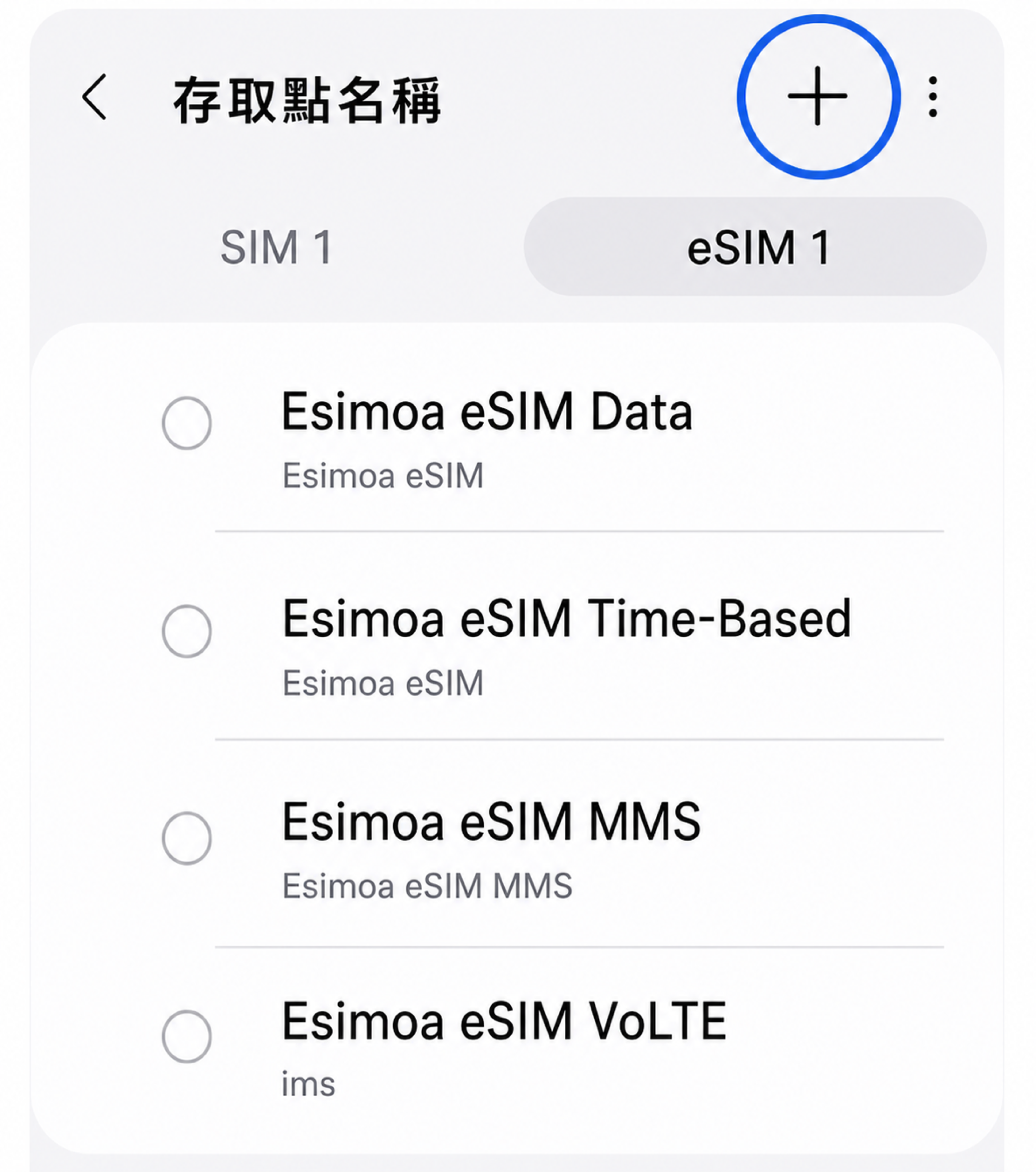
- APN: 僅在訂單提供專用 APN 時準確填寫,不要猜測 internet 等值。有些裝置無法編輯。
- 電信業者: 優先使用自動選擇。僅在收到手動選網指示時,選擇方案支援的業者;訊號最強不代表可以使用。
仍未解決時
請向客服提供訂單編號、所在國家、機型、錯誤訊息和設定截圖。不要在公開貼文中發布 QR Code 或啟用碼。
請勿先重設網路或刪除 eSIM,以免遺失已儲存的設定或需要重新核發。
下一步全部指南
仍然需要協助?
客服團隊將協助您解決問題。