
📲安裝方法
如何在Android上安裝eSIM
#Android
閱讀12分鐘
內容摘要
Android eSIM安裝步驟。
TL;DR(Galaxy 路徑)
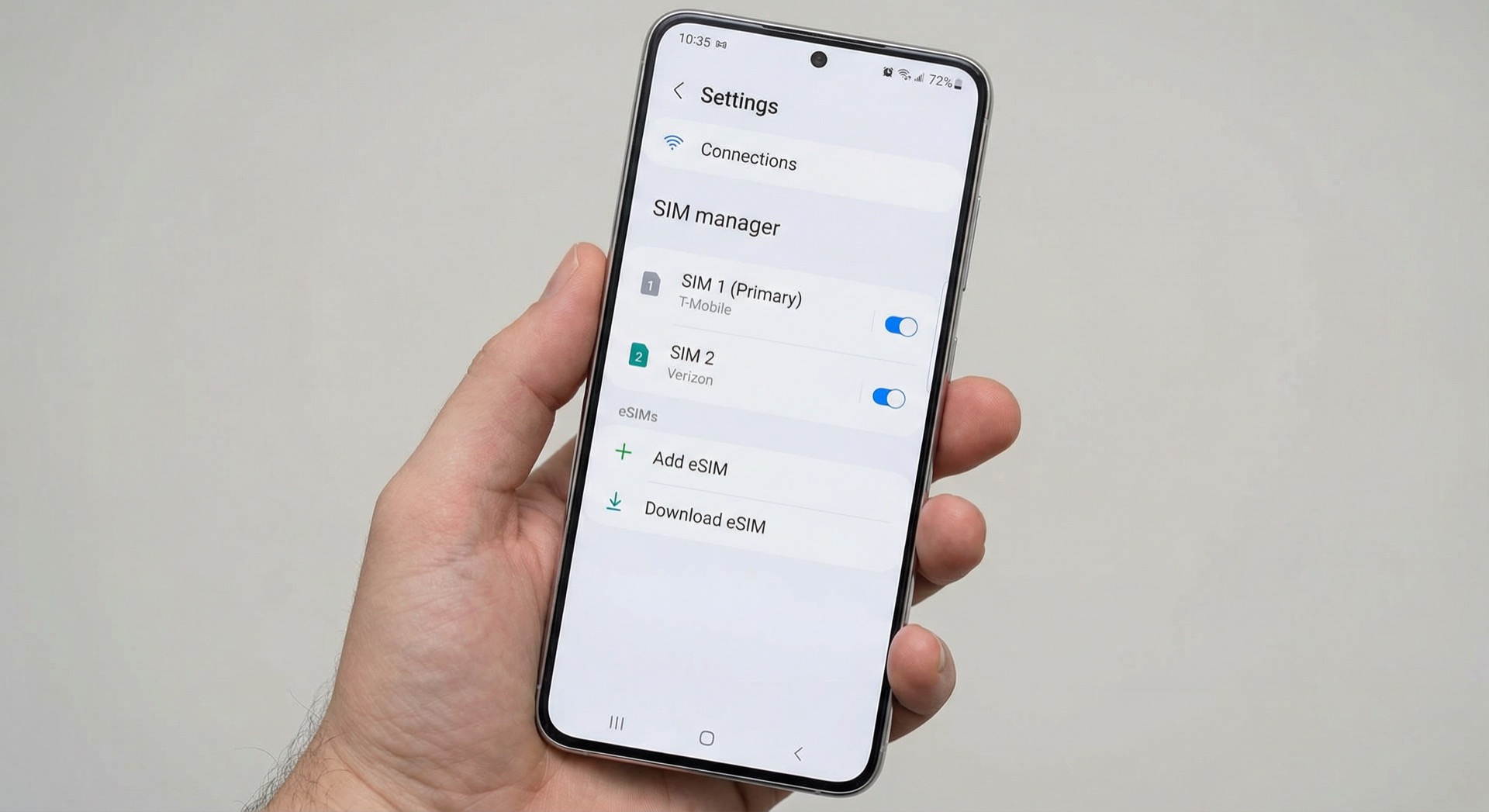
- 設定 > 連線 > SIM 管理器 > 新增 eSIM
- eSIM 須先在提供方/運營商處 開通套餐。
- 配置檔案在裝置連線 行動網路或 Wi‑Fi 時下載。
- 境外無資料時,先確認 資料漫遊(旅行 eSIM)已開啟、行動數據線路選 eSIM。
安裝前確認
- eSIM 支援:確認 EID 或 SIM 管理器中有 eSIM 選單
(指南:eSIM 支援裝置) - 運營商解鎖:未解鎖可能無法正常使用境外 eSIM。
- 刪除注意:很多 eSIM 僅支援一次安裝。
Samsung Galaxy(One UI)安裝步驟 — 按官方流程
三星官方說明中 Galaxy eSIM 的流程如下。
1)先:在提供方/運營商處「開通」eSIM 套餐
旅行 eSIM 多為購買後即發 QR/啟用碼;本國運營商 eSIM 可能需單獨申請/開通。
2)下載 eSIM 配置檔案(設定路徑)
- 開啟 設定。
- 點選 連線。
- 進入 SIM 管理器。
- 點選 新增 eSIM。
- 通過 掃描二維碼 或 手動輸入(SM‑DP+) 新增配置檔案。
3)啟用 eSIM 並設定標籤
新增完成後,在 SIM 管理器中 啟用 eSIM,並設定名稱(如:旅行/資料)便於管理。
4)將「資料」設為 eSIM(旅行推薦)
出境遊常用組合:
- 通話/簡訊:本國 USIM(主號)
- 行動數據:旅行 eSIM
若資料走本國 USIM 可能產生高額漫遊,必要時參見 關閉本國 SIM 資料漫遊的方法。
Galaxy 使用注意(三星官方 FAQ 摘要)
1)「刪除 eSIM」≠「退訂套餐」
三星說明:在裝置設定中刪除 eSIM 不會退訂套餐,只是 刪除裝置上的 eSIM 配置檔案。退訂/暫停須通過運營商/提供方客服或網站另行辦理。
2)雙卡(DSDS)特性
雙卡環境下,通話時另一張卡的資料可能斷開,或需要資料切換。開啟資料切換可能產生費用(尤其是漫遊),需注意。
Google Pixel 安裝(摘要)
- 進入 設定 > 網路和網際網路 > SIM。
- 選擇 新增 SIM(+) 或 下載 eSIM。
- 掃描二維碼或手動輸入。
- 安裝後將 資料用 SIM 設為 eSIM,必要時開啟資料漫遊。
安裝後檢查(到達境外後)
- 行動數據線路 是否選為 eSIM?
- 旅行 eSIM 資料漫遊 是否開啟?
- 網路選擇(自動/手動)是否正常?
- 提供方是否要求 APN 設定?
無資料時的排查見 境外 eSIM 無資料時。
參考(官方)
- Samsung: Galaxy eSIM 功能與使用
- Samsung: USIM/eSIM 雙卡設定
