
🚀eSIM入門
雙卡+eSIM 資料與通話設定
#eSIM
閱讀8分鐘
內容摘要
國內SIM與eSIM同時使用時資料與通話設定方法。
TL;DR
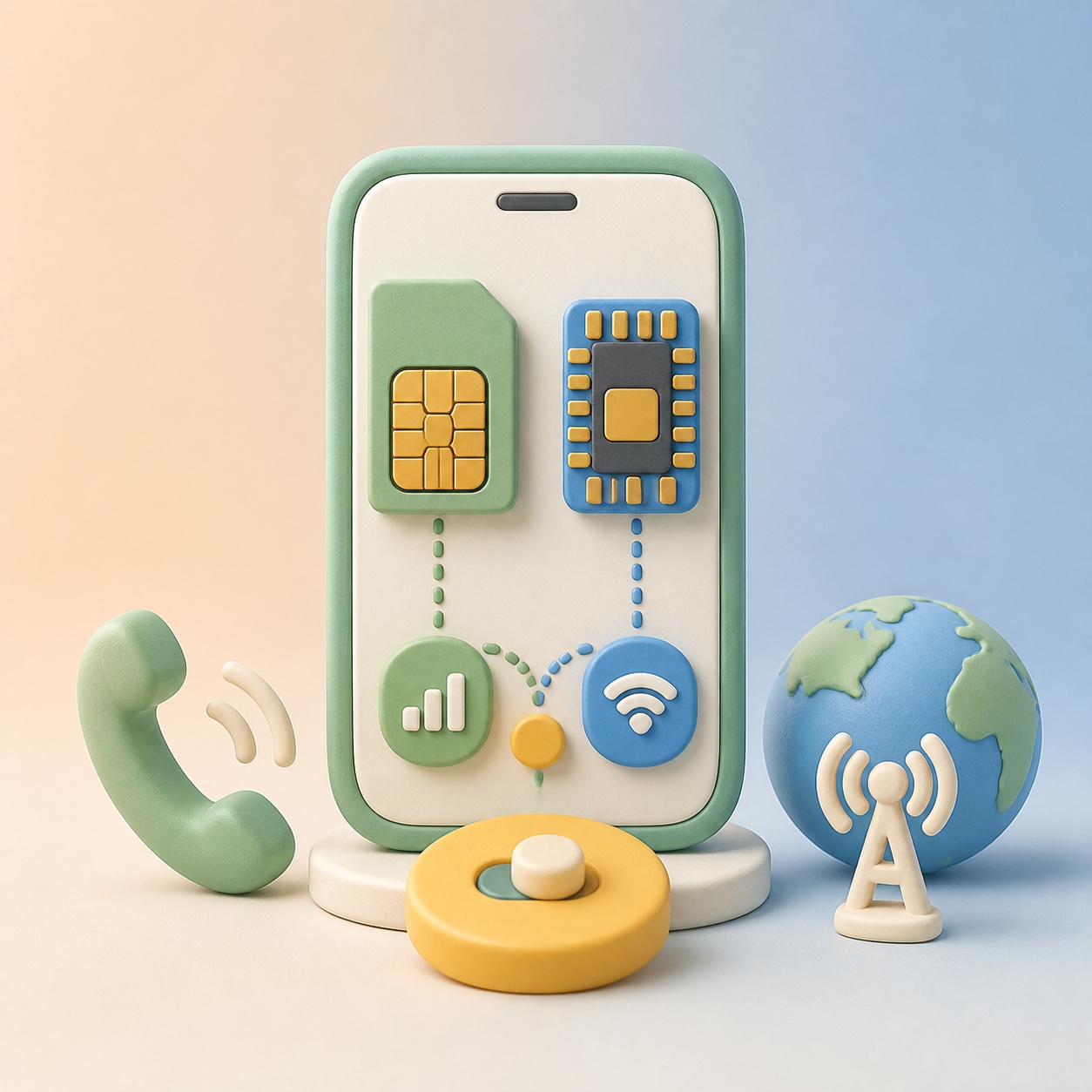
- 資料用 eSIM,本國 USIM 資料漫遊關閉 → 境外避免高額漫遊。
- 通話/簡訊用本國 USIM(預設語音)→ 本國號碼接聽電話和簡訊。
- iPhone 與 Galaxy 均在「蜂窩資料」中將 資料使用線路 選為 eSIM 即可。
為什麼要分開設定?
雙卡(USIM + eSIM)時:
- 資料走 eSIM → 境外資料只算 eSIM 套餐(便宜)。
- 資料走本國 USIM → 可能產生漫遊費(貴)。
- 通話/簡訊走本國 USIM → 本國號碼收發電話和簡訊(上網仍可用 eSIM)。
所以常見設定是:資料 = eSIM,預設語音 = 本國 USIM。
iPhone 設定
- 設定 → 蜂窩網路(或行動數據)
- 蜂窩資料 → 將 資料 選為 eSIM
- 預設語音 選 本國 USIM(用本國號接聽電話/簡訊時)
- 本國 USIM 的 資料漫遊 關閉(避免高額漫遊)
結果:
- 上網/應用資料 → eSIM
- 電話/簡訊 → 本國 USIM 號碼
Android(Galaxy 等)設定
- 設定 → 連線 → SIM 管理器
- 行動數據 → 將資料用 SIM 選為 eSIM
- 語音通話 / 簡訊 → 預設選 本國 USIM
- 本國 USIM 的 資料漫遊 關閉
必查項
- 本國 USIM 資料漫遊關閉
境外用本國 USIM 上網會產生漫遊費。見 關閉本國 SIM 資料漫遊。 - 預設語音 = 本國 USIM
要用本國號接電話/簡訊,請將「預設語音線路」設為本國 USIM。 - Wi‑Fi
連上 Wi‑Fi 時資料優先走 Wi‑Fi;可關掉 Wi‑Fi 測試確認 eSIM 資料是否在用。
小結
| 專案 | 推薦設定 |
|---|---|
| 資料使用 | eSIM |
| 預設語音/簡訊 | 本國 USIM |
| 本國 USIM 資料漫遊 | 關閉 |
這是出境遊最常用的雙卡 + eSIM 用法。
