
📲安裝方法
如何在iPhone上安裝eSIM
#iPhone#SM-DP+
閱讀12分鐘
內容摘要
iPhone eSIM安裝步驟。
TL;DR(旅行 eSIM 推薦設定)
- 本國 USIM:主語音/簡訊(建議關閉資料漫遊)
- 旅行 eSIM:蜂窩資料用 + 資料漫遊開啟
- 在 iPhone 設定中將 允許蜂窩資料切換 關閉,可減少誤切線路和漫遊。
安裝前準備(檢查項)
- Wi‑Fi:eSIM 配置檔案下載/註冊建議在 Wi‑Fi 下進行,最穩定。
- iOS 更新:為選單/啟用穩定,建議使用最新 iOS
- 運營商解鎖:未解鎖可能無法正常使用境外 eSIM
- 二維碼/啟用碼:在另一臺裝置上顯示二維碼,或檢視郵件中的 SM‑DP+ 地址/啟用碼
- 刪除注意:很多 eSIM 僅支援一次安裝(旅行期間勿刪)
在 iPhone 上啟用 eSIM(Apple 官方)
Apple 將 eSIM 啟用方式大致分為:
- eSIM 快速轉移(從舊 iPhone 轉移號碼)
- 運營商 eSIM 啟用(運營商預先分配)
- 通過二維碼新增
- 其他(連結/運營商 App/手動輸入等)
旅行用 eSIM 通常使用 二維碼 或 手動輸入(SM‑DP+)。
用二維碼新增 eSIM — 步驟
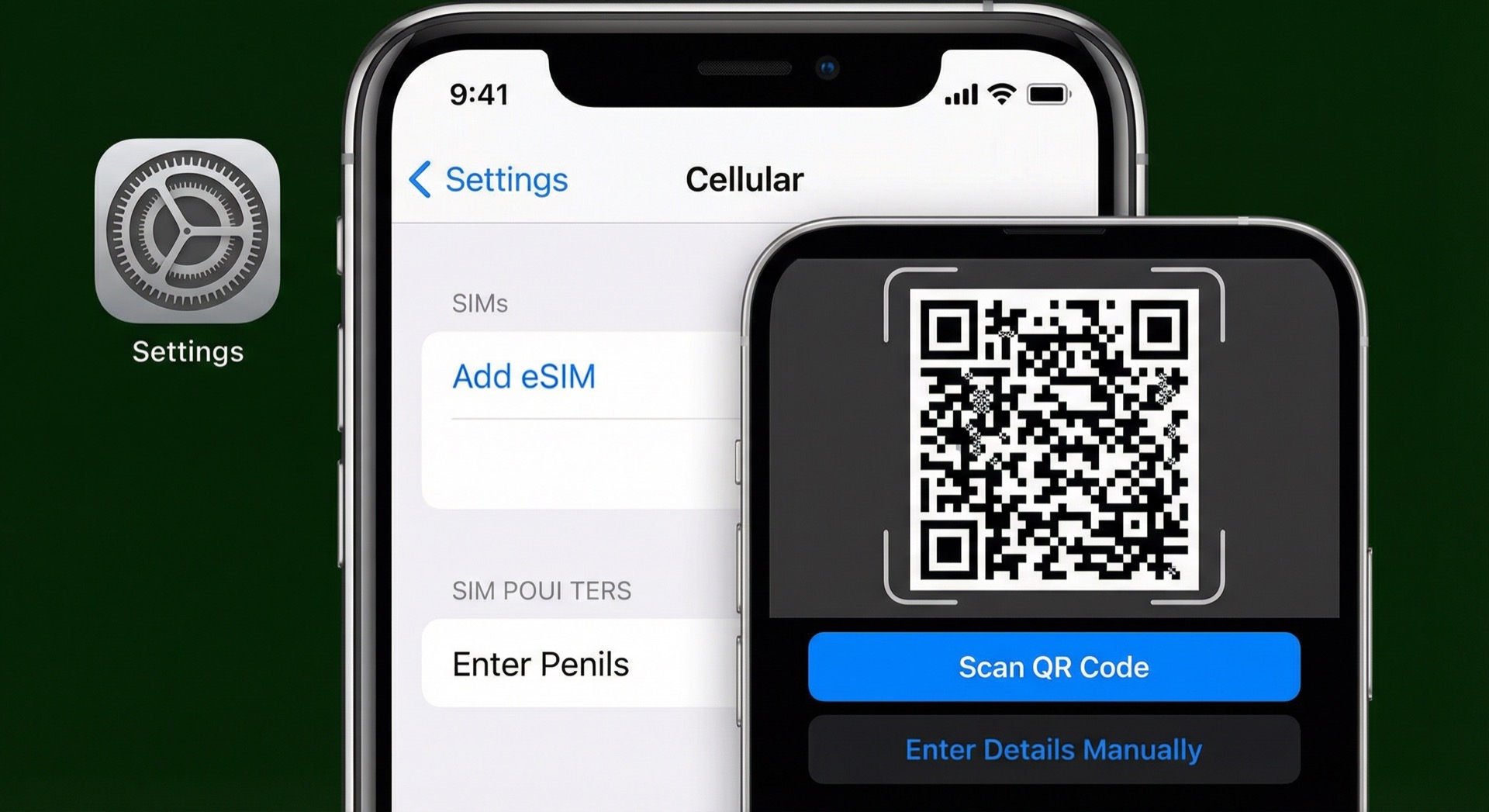
- 開啟 設定 > 蜂窩網路(行動數據)。
- 點選 新增 eSIM 或 新增蜂窩號碼套餐。
- 選擇 使用二維碼,掃描二維碼。
- 按提示點選 繼續 完成安裝。
- 如需,輸入提供方給的 確認碼/啟用碼。
- 為 eSIM 設定 標籤(如:旅行/資料/日本)。
若二維碼無效:「手動輸入詳細資訊」(SM‑DP+)
- 進入 設定 > 蜂窩網路 > 新增 eSIM。
- 點選底部 手動輸入詳細資訊。
- 輸入提供方給的 SM‑DP+ 地址 和 啟用碼。
安裝後「旅行最佳化設定」(保留本國號 + 資料走 eSIM)
1)蜂窩資料固定為旅行 eSIM
- 蜂窩資料:選擇旅行 eSIM
- 允許蜂窩資料切換:建議關閉
(減少誤切到其他線路)
2)僅對旅行 eSIM 開啟資料漫遊
- 設定 > 蜂窩網路 > 選擇旅行 eSIM > 資料漫遊 開啟
- 本國 USIM 資料漫遊 建議關閉
詳見 關閉本國 SIM 資料漫遊的方法
3)保留主語音/簡訊(本國號碼)
雙卡時常用組合:
- 預設語音:本國 USIM
- 資訊 / iMessage / FaceTime:按使用習慣選擇
常見問題(iPhone)
「正在啟用」很久
- 換 Wi‑Fi 或重啟後再試
- 可能是提供方/運營商處理中,稍等
二維碼無法識別
- 提高亮度、避免反光/模糊
- 距離約 20~30 cm
- 仍不行則用 手動輸入(SM‑DP+)
境外無資料
- 蜂窩資料是否選 旅行 eSIM?
- 旅行 eSIM 的 資料漫遊 是否開啟?
- 檢查網路自動/手動選擇及 APN 是否需要
完整清單見 境外 eSIM 無資料時
參考(官方)
- Apple: 在 iPhone 上設定 eSIM
