
📖使用方法
三星Galaxy eSIM 完整安裝指南 (S24/S23/S22)
閱讀16分鐘

內容摘要
三星Galaxy S24/S23/S22 eSIM逐步安裝指南,包含二維碼啟用、常見問題解決方法。
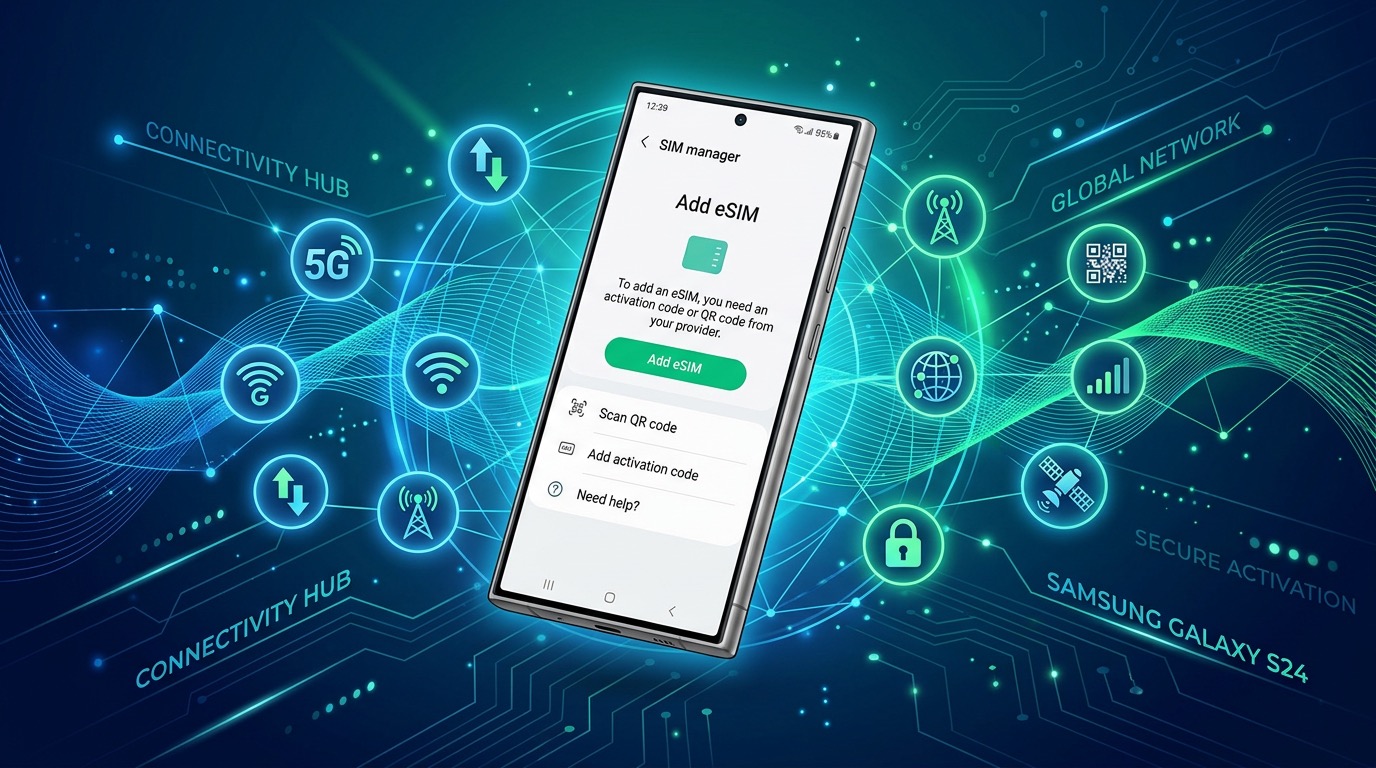
三星Galaxy eSIM 完整安裝指南
本指南詳細介紹如何在三星Galaxy手機上安裝eSIM,覆蓋S24、S23、S22以及Z Fold/Flip系列。
📱 支援eSIM的Galaxy機型
| 機型 | eSIM | 實體SIM | 備註 |
|---|---|---|---|
| Galaxy S24 / S24+ / S24 Ultra | ✅ | ✅ | 支援同時啟用2個eSIM |
| Galaxy S23系列 | ✅ | ✅ | 同時啟用2個 |
| Galaxy S22系列 | ✅ | ✅ | 部分地區有限制 |
| Galaxy Z Fold 5 / Flip 5 | ✅ | ✅ | 支援2個eSIM |
| Galaxy Note 20 / 20 Ultra | ✅ | ✅ | |
| Galaxy S10 / S10+ | ✅ | ✅ | 首款支援eSIM的Galaxy |
📲 安裝方法:掃描二維碼(推薦)
第1步. 開啟設定應用
第2步. 進入連線 → SIM卡管理器
第3步. 點選右上角**"+"** → "新增eSIM"
第4步. 選擇**"掃描二維碼"** → 掃描eSIM提供商的二維碼
第5步. 確認套餐資訊 → "確認" → 設定標籤(如"旅行eSIM")→ "完成"
第6步. 設定預設資料:
- 設定 → 連線 → SIM卡管理器 → 行動數據 → 選擇eSIM
🌐 開啟資料漫遊
- 設定 → 連線 → 行動網路
- 開啟資料漫遊
❓ 常見問題
Q: 找不到eSIM選項怎麼辦?
可能是運營商鎖定或地區限制。Galaxy S21及以後機型在大多數國家支援eSIM。
Q: 可以同時使用實體SIM和eSIM嗎?
可以!雙SIM功能支援同時使用,在SIM卡管理器中設定各線路用途即可。
Q: eSIM顯示"未識別"如何解決?
重啟手機 → 檢查二維碼有效期(通常24-72小時)→ 重置網路設定 → 聯絡eSIM提供商。
在esimoa.com比較200多個國家的eSIM套餐,找到最優惠價格。
