
💡旅行貼士
eSIM無法使用?完整故障排除指南
閱讀20分鐘
內容摘要
eSIM無法識別、資料連線失敗或安裝報錯?20種常見問題的原因分析和逐步解決方法。
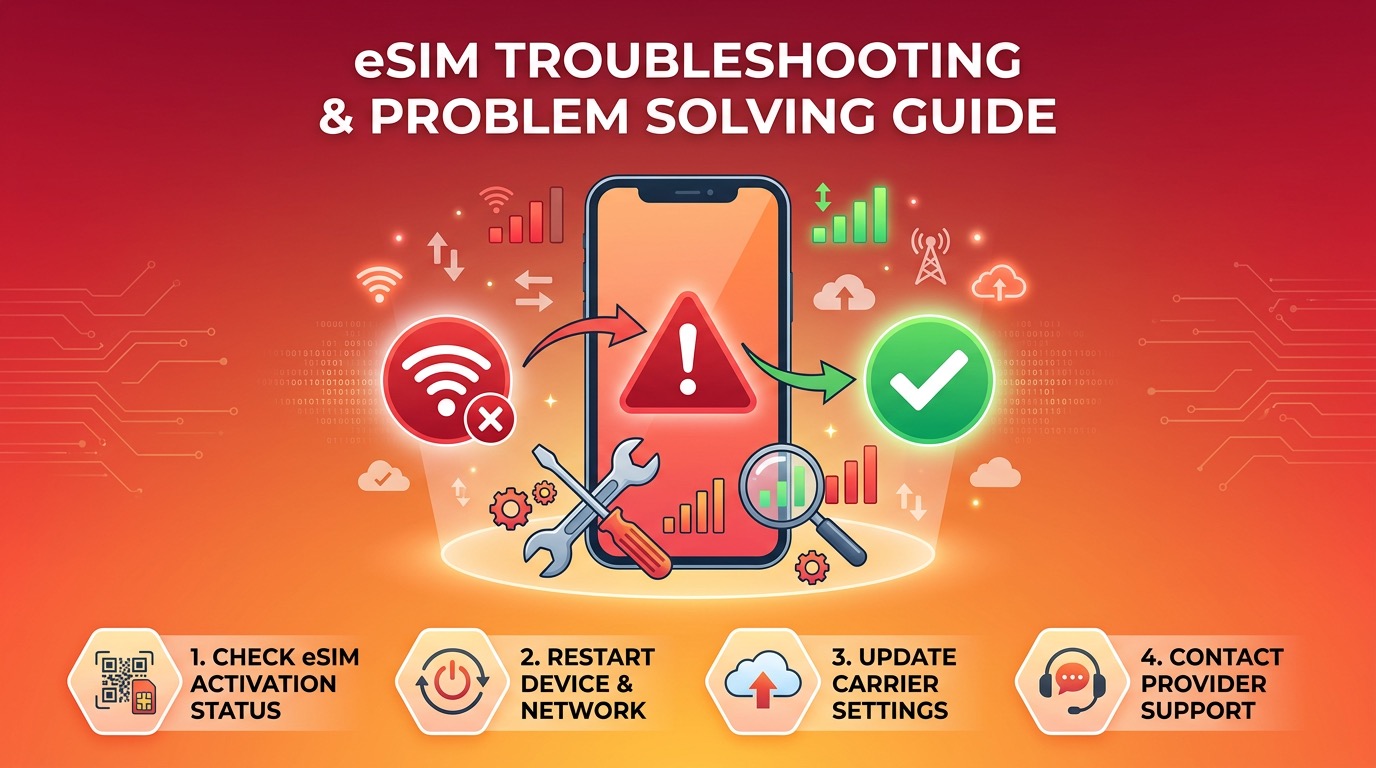
eSIM無法使用?完整故障排除指南
購買了eSIM卻無法安裝?安裝好了卻沒有資料?本指南涵蓋20種常見eSIM問題,逐一分析原因並提供解決步驟。
🚨 最常見的5大eSIM問題
| 排名 | 症狀 | 主要原因 |
|---|---|---|
| 第1 | 無資料連線 | 未開啟資料漫遊、APN設定錯誤 |
| 第2 | 安裝失敗 | 二維碼已過期、Wi-Fi不穩定 |
| 第3 | eSIM未被識別 | 裝置被鎖定、不支援的機型 |
| 第4 | 安裝後無訊號 | 未連線到當地運營商網路 |
| 第5 | 無法掃描二維碼 | 攝像頭問題、二維碼解析度低 |
🔧 按問題型別的解決方法
1. 安裝失敗
① 二維碼已過期
- 大多數eSIM二維碼有效期為24-72小時
- 解決:聯絡eSIM提供商申請重新發送二維碼
② Wi-Fi連線不穩定
- 解決:切換到其他Wi-Fi網路後重試
③ 裝置未解鎖
- 解決:聯絡當前運營商申請解鎖
④ 系統版本過低
- 解決:更新至最新iOS/Android版本
2. 安裝後無資料連線(最常見問題!)
① 資料漫遊未開啟
iPhone:
- 設定 → 蜂窩網路
- 點選已安裝的eSIM
- 開啟資料漫遊 ✅
三星Galaxy:
- 設定 → 連線 → 行動網路
- 開啟資料漫遊 ✅
② 預設資料線路設定錯誤
- iPhone: 設定 → 蜂窩網路 → 蜂窩資料 → 選擇eSIM
- Galaxy: 設定 → 連線 → SIM卡管理器 → 行動數據 → 選擇eSIM
③ APN設定問題
- 部分eSIM需要手動配置APN
- 查詢eSIM提供商的APN資訊並手動輸入
3. 顯示"無SIM卡"或"未識別"
- 重啟裝置 — 最先嚐試,能解決大部分問題
- 開關飛航模式 — 開啟15秒後關閉
- 檢查eSIM是否已啟用
- 手動選擇運營商 — 設定 → 蜂窩網路 → 運營商 → 手動選擇當地運營商
📋 按症狀快速查詢解決方案
| 症狀 | 檢查順序 |
|---|---|
| 安裝失敗 | 二維碼有效期 → Wi-Fi → 裝置解鎖 → 系統更新 |
| 無資料 | 資料漫遊 → 預設資料線路 → APN設定 |
| 未識別 | 重啟 → 飛航模式 → 手動選擇運營商 |
| 突然斷網 | 剩餘流量 → 有效期 → 切換運營商 |
✅ 出行前預防清單
- 確認裝置支援eSIM
- 確認裝置未鎖網
- 更新至最新系統版本
- 在穩定Wi-Fi下安裝eSIM
- 在二維碼過期前完成安裝
- 立即開啟資料漫遊
- 將eSIM設為預設資料線路
在esimoa.com比較200多個國家的eSIM套餐。
