
Android 包括 Samsung Galaxy、Google Pixel 等品牌。eSIM 支持和菜单名称因机型、销售地区及系统而异,Huawei 也需要按具体机型确认。以下截图以 Samsung Galaxy 为例。
安装前确认
即使型号名称相同,销售地区和运营商也可能影响 eSIM 支持情况。请先确认设备兼容性及运营商锁。
连接 Wi-Fi,在我的 eSIM中确认要使用的订单和套餐生效条件。
从自动安装开始
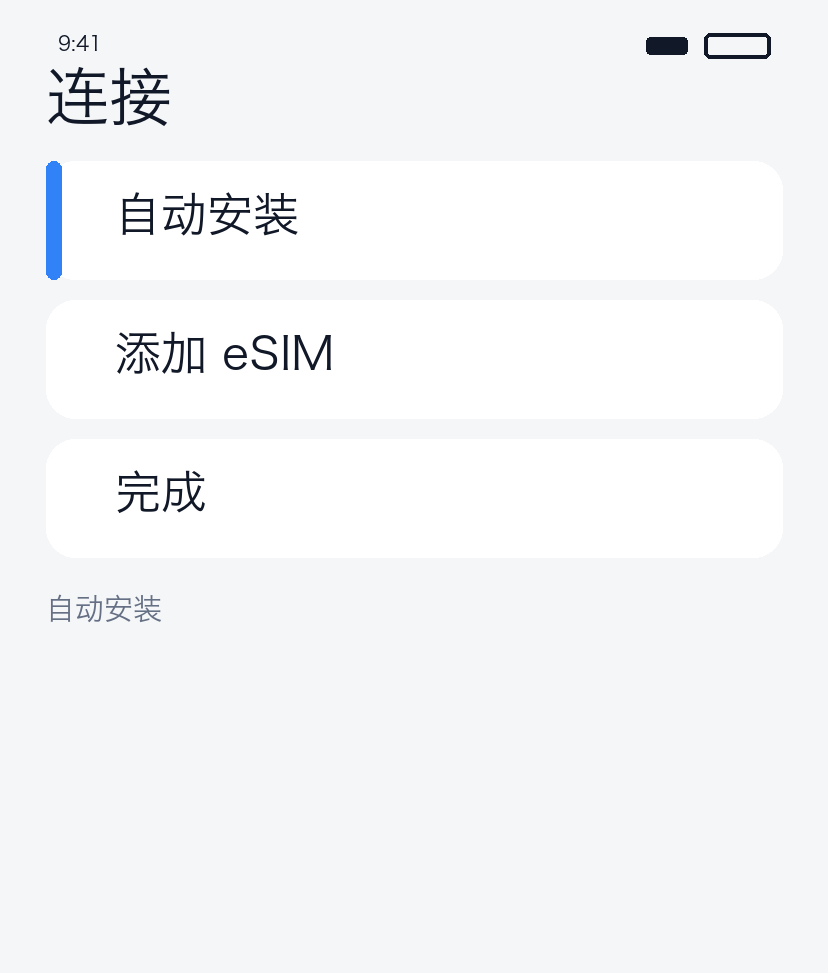
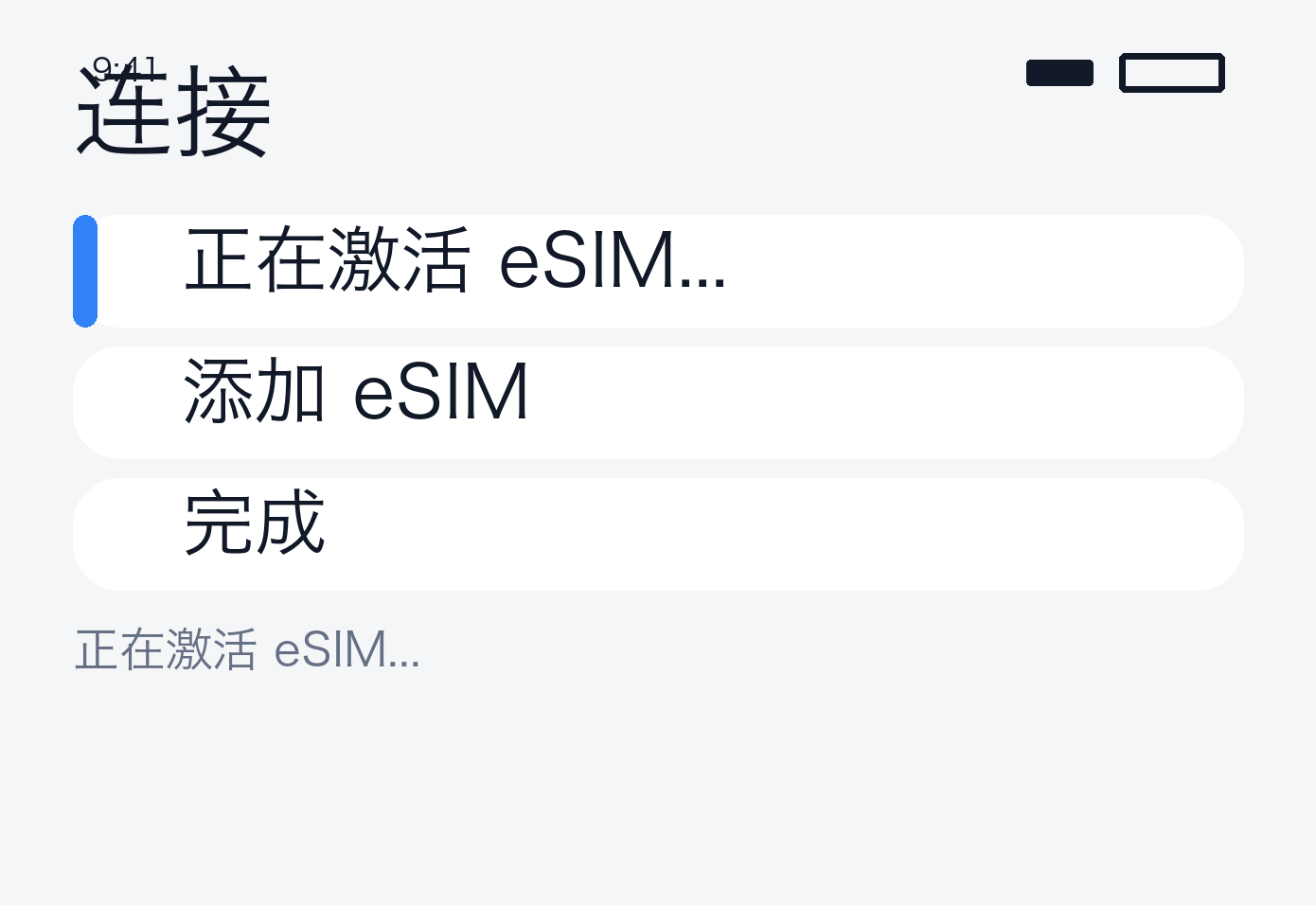
- 在实际使用 eSIM 的 Android 手机上打开我的 eSIM,选择已购买的 eSIM。
- 在自动安装选项卡中点击自动安装 eSIM。
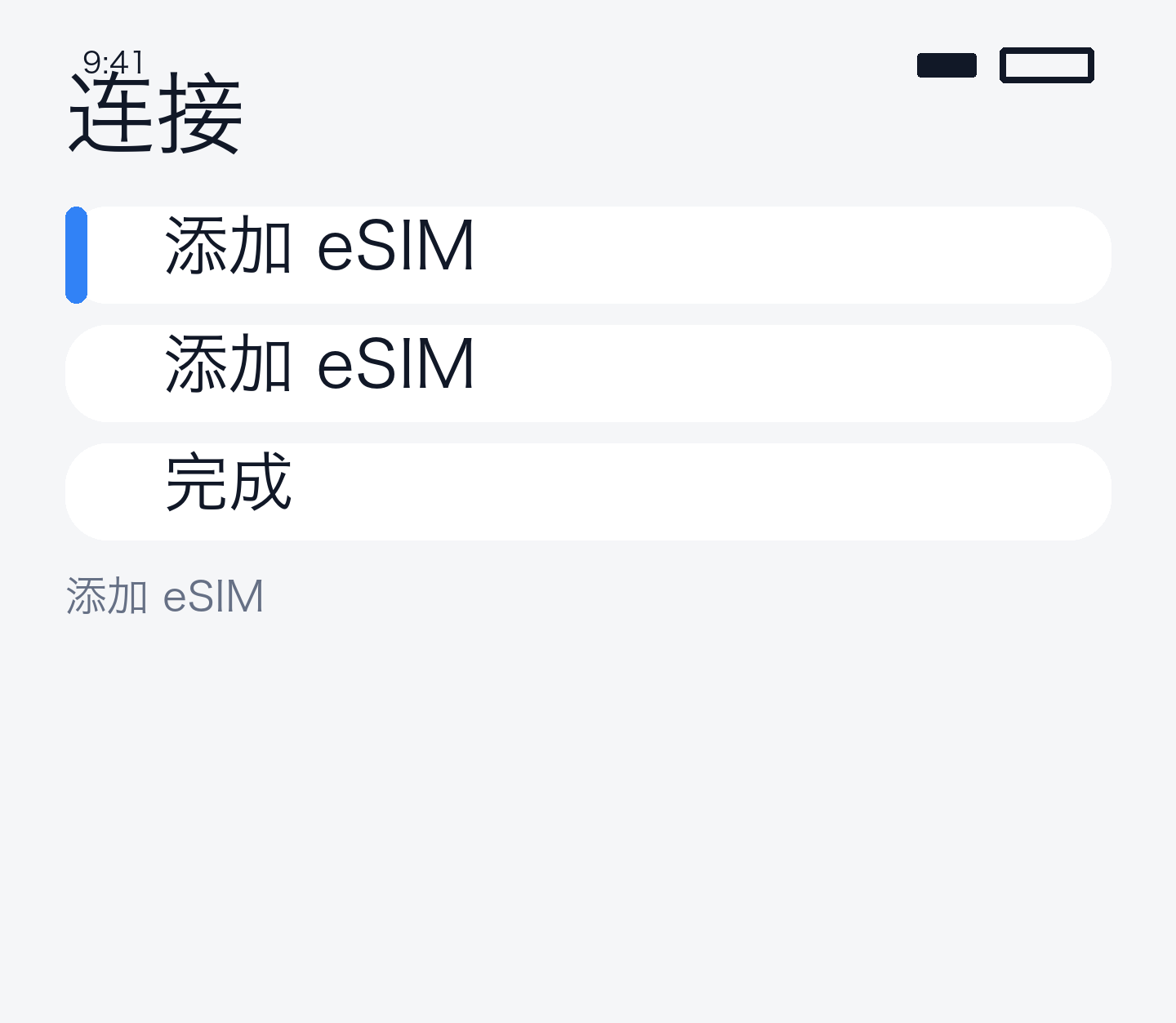
- 按照手机打开的 eSIM 设置页面继续操作。
- 点击添加并等待安装完成,再到 SIM 设置中确认线路。
安装页面无法打开时
若在 KakaoTalk 或 NAVER 应用内打开,请改用 Chrome 等外部浏览器。若机型或系统不支持自动安装,可以使用下方二维码或手动输入方式。
备用方法 · 扫描二维码(Samsung 示例)
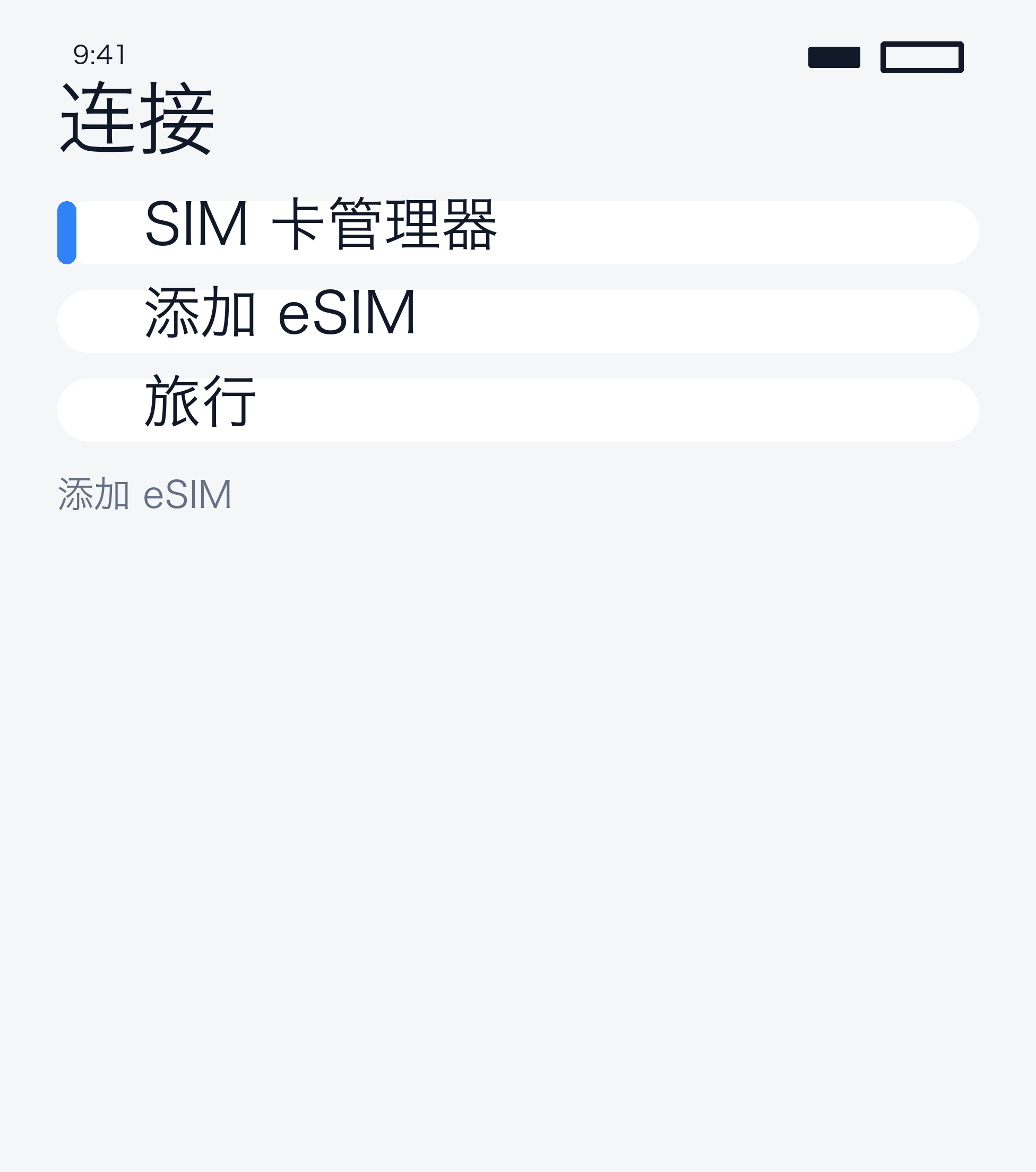
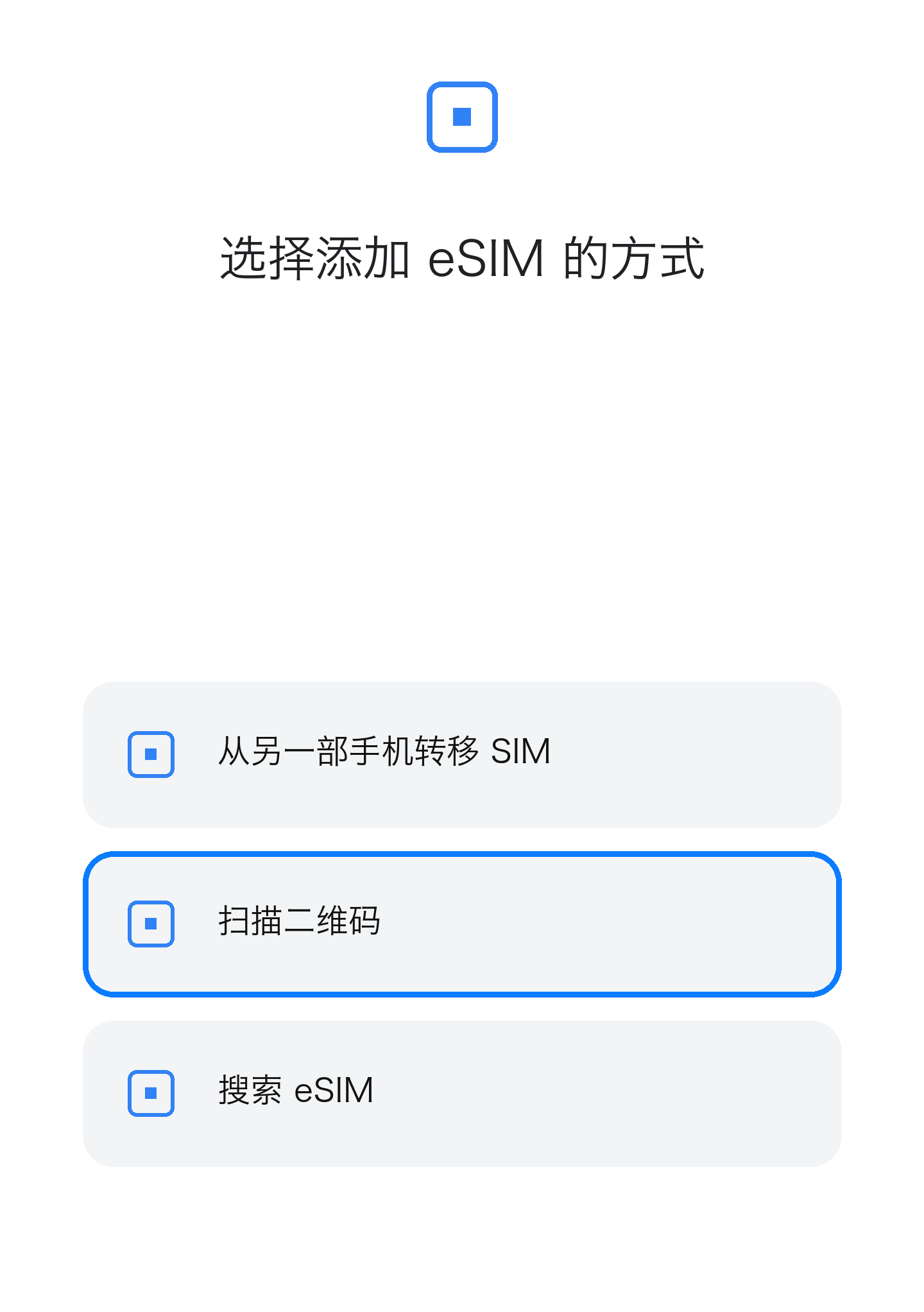
- 打开设置 → 连接 → SIM 卡管理器 → 添加 eSIM。
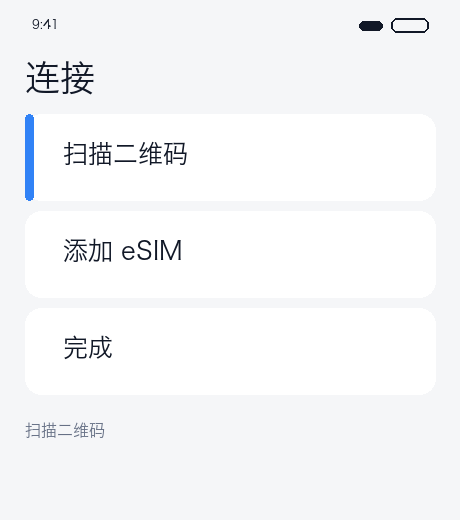
- 选择扫描二维码,扫描另一块屏幕上显示的订单二维码。
- 若提供图库选项,也可选择已保存的二维码图片。
- 按提示完成添加,将线路命名为旅行 eSIM。
菜单名称可能因机型和 One UI 版本而异。
备用方法 · 在 Pixel 上安装
打开设置 → 网络和互联网 → SIM 卡 → 添加 SIM 卡 → 设置 eSIM,扫描订单二维码。若菜单不同,请查看制造商说明。
备用方法 · 手动输入
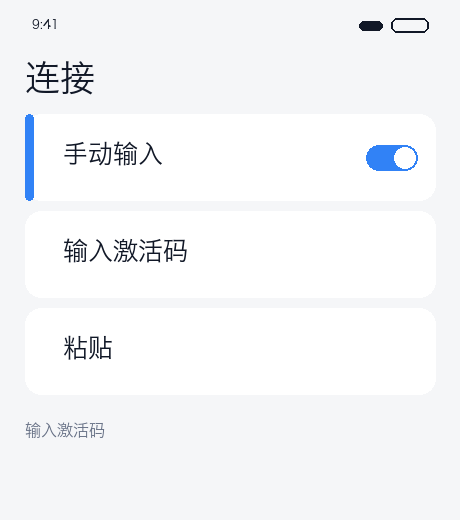
若扫描页面提供输入激活码等选项,请准确复制订单中的代码。字段不同或信息缺失时,请联系客服,不要自行猜测。
安装完成后
仍然需要帮助?
客服团队将协助您解决问题。