
安装前确认
从自动安装开始
- 在实际使用 eSIM 的 iPhone 上打开我的 eSIM,选择已购买的 eSIM。
- 在自动安装选项卡中点击自动安装 eSIM。
- 阅读安装前提示,然后点击知道了,开始安装。
- 按照 iPhone 提示操作,在设置 → 蜂窝网络中确认已添加的线路。
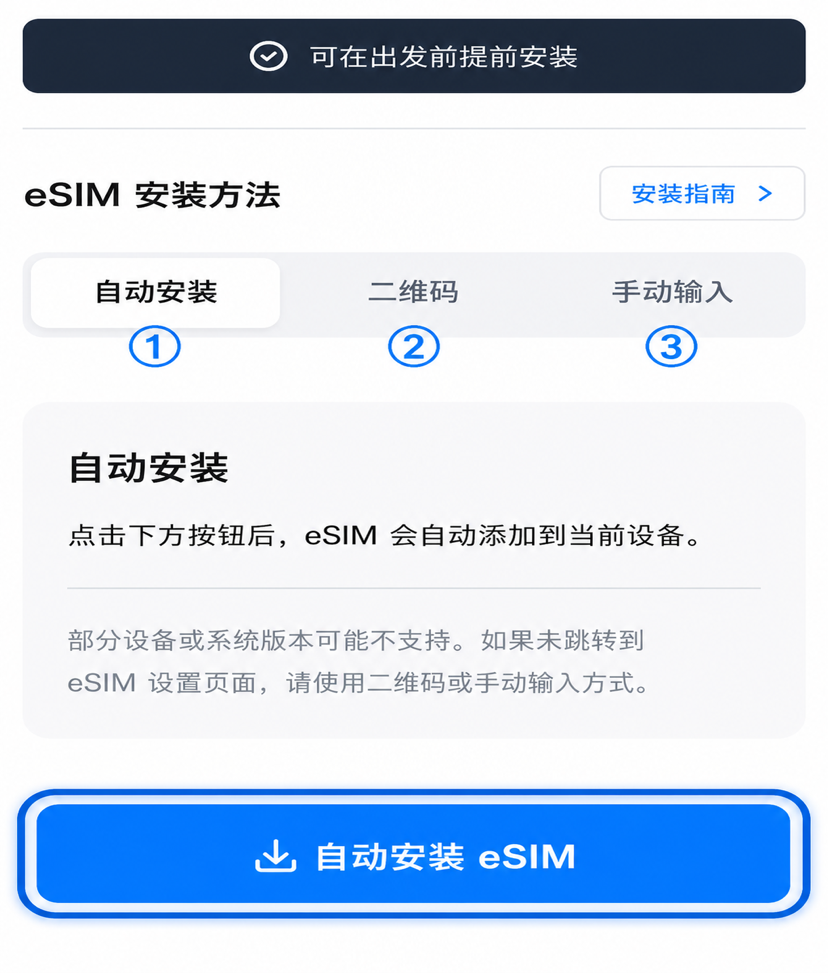
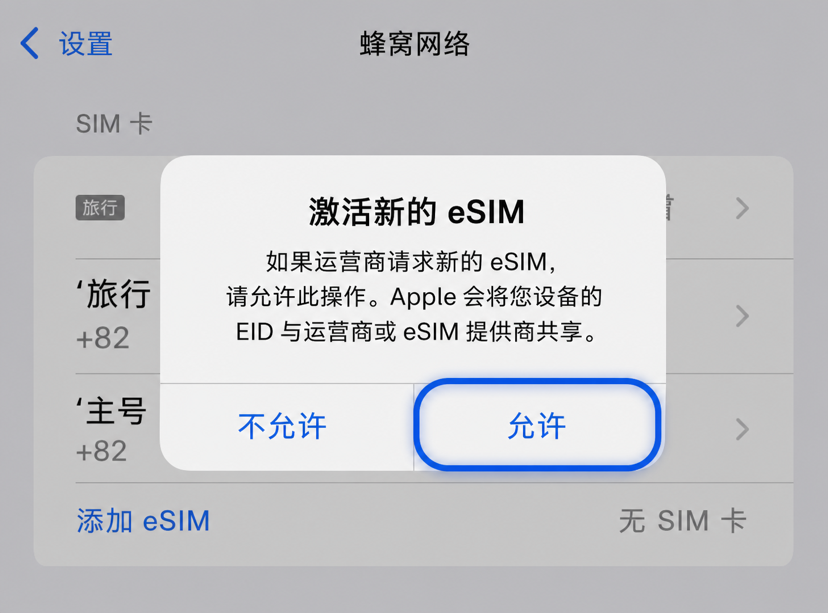
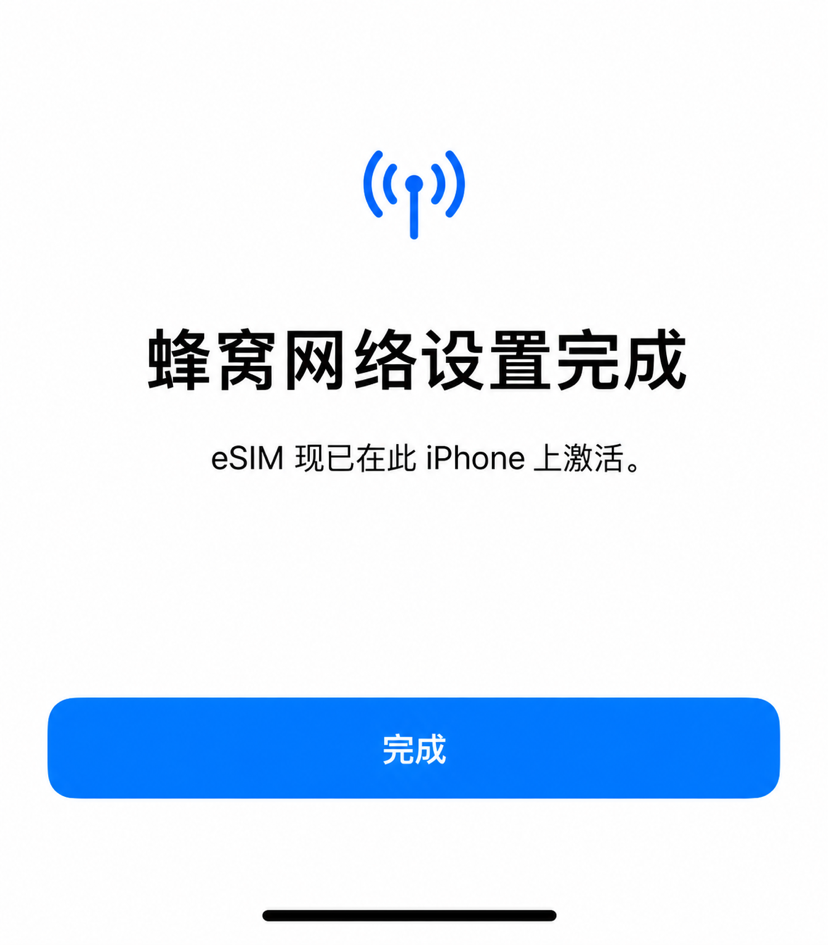
出发前可能尚未连接目的地的网络,因此安装后仍可能出现激活提示。请先在设置 → 蜂窝网络中确认线路是否已添加。若没有,请联系客服。
安装页面无法打开时
请在实际使用 eSIM 的 iPhone 默认浏览器中重新打开。若机型或系统不支持自动安装,可以使用下方二维码或手动输入方式。
备用方法 · 扫描二维码
- 在另一块屏幕或纸张上准备订单的二维码。
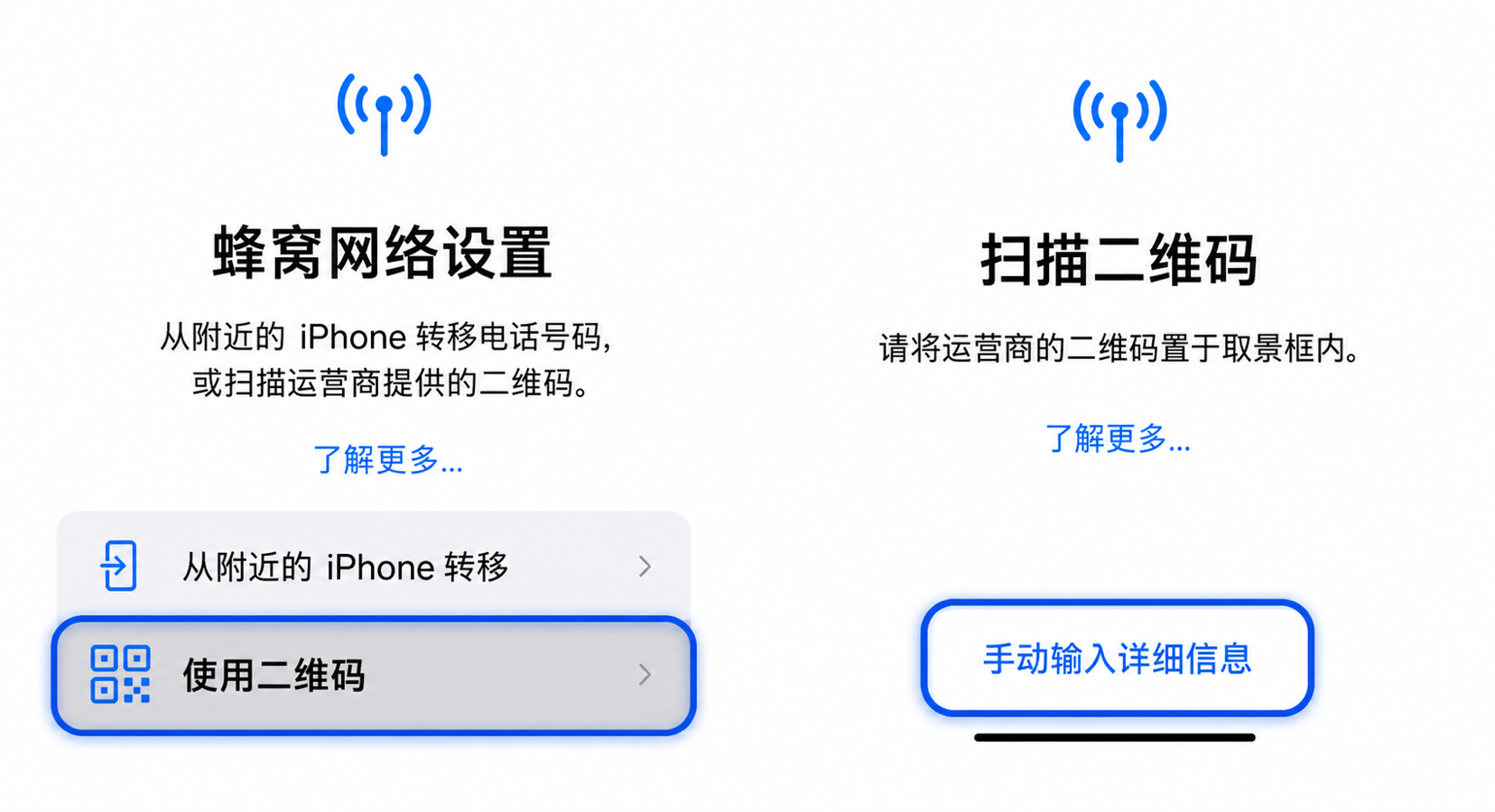
- 在 iPhone 上打开设置 → 蜂窝网络 → 添加 eSIM → 使用二维码。
- 扫描后按照屏幕提示完成添加。
- 将线路命名为旅行 eSIM,方便区分。
iOS 17.4 及以上版本还可在默认浏览器或邮件中长按二维码,选择添加 eSIM。若没有此选项,请从另一块屏幕扫描。
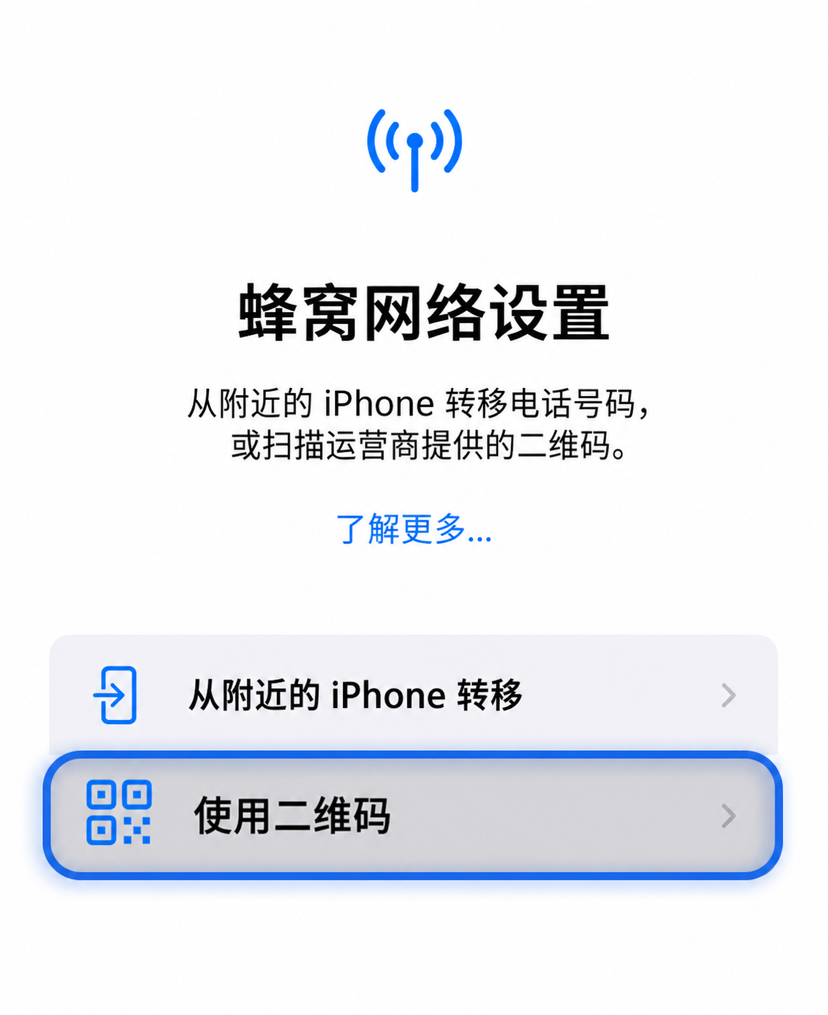
备用方法 · 二维码无法识别时
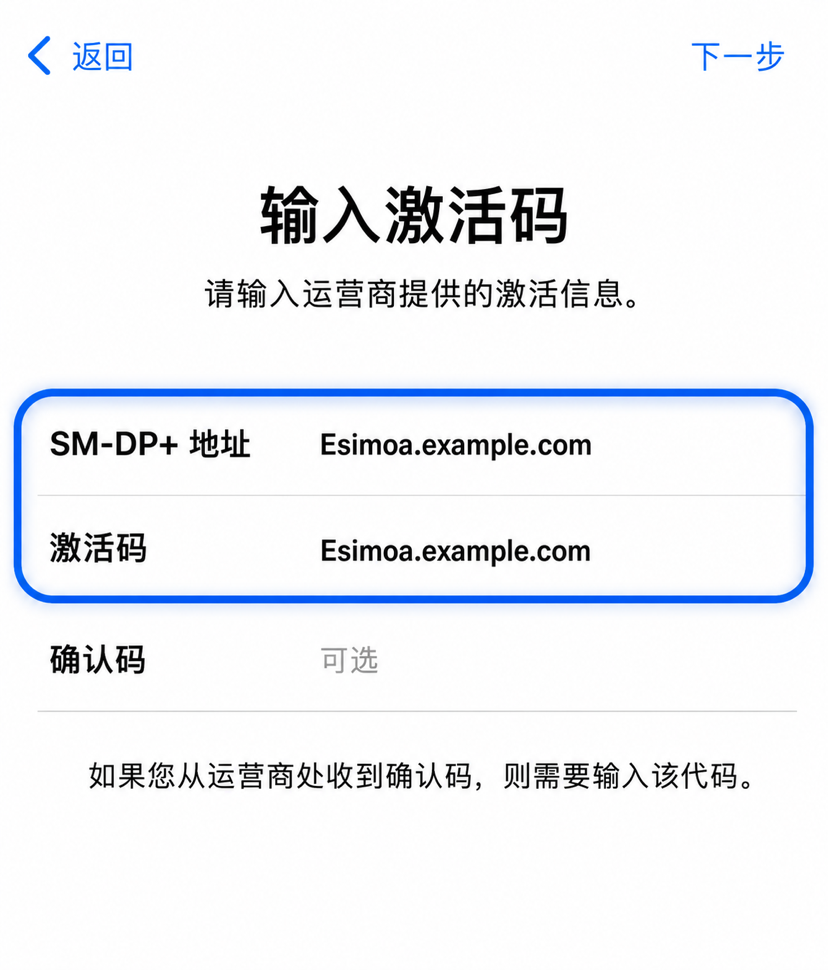
在扫描页面选择手动输入详细信息,准确填写订单中的 SM-DP+ 地址和激活码。仅在提供确认码时填写确认码。找不到信息时,请联系客服。
安装完成后
出发前保留日常 SIM 作为移动数据线路。抵达目的地后,请参考抵达后连接数据。
出现错误时,请先保留 eSIM。删除可能需要重新签发。请先按连接问题排查检查。
仍然需要帮助?
客服团队将协助您解决问题。