
先确认套餐
在我的 eSIM中确认目的地属于覆盖区域,且套餐仍在有效期内并有剩余流量。尚未安装时,请先查看 iPhone 或 Android 指南。
选择数据线路
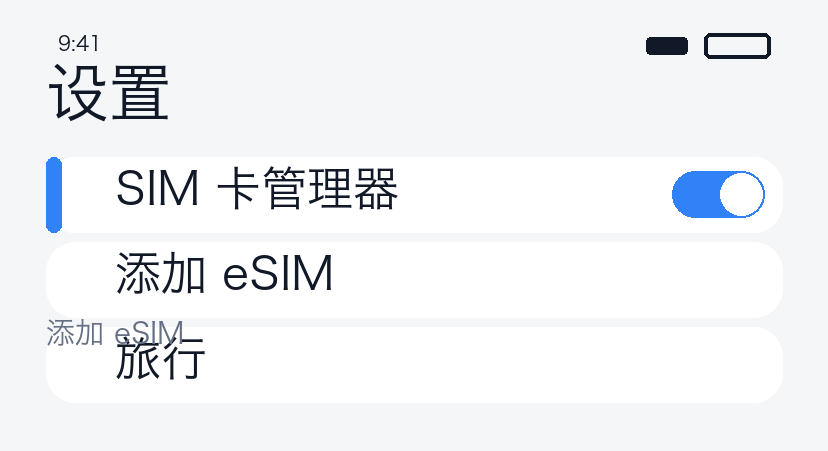
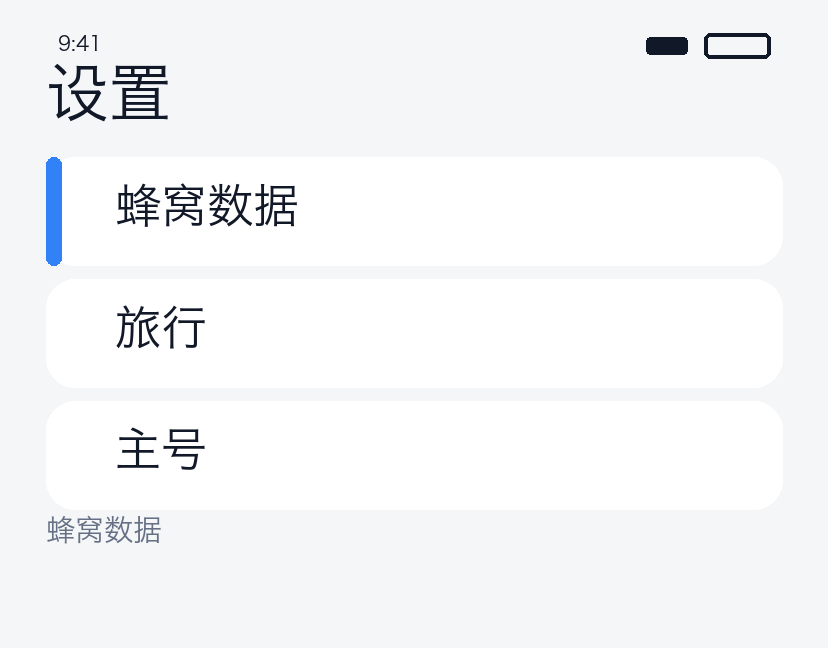
- iPhone: 设置 → 蜂窝网络 → 旅行 eSIM,打开启用此号码;在蜂窝数据中选择旅行 eSIM。
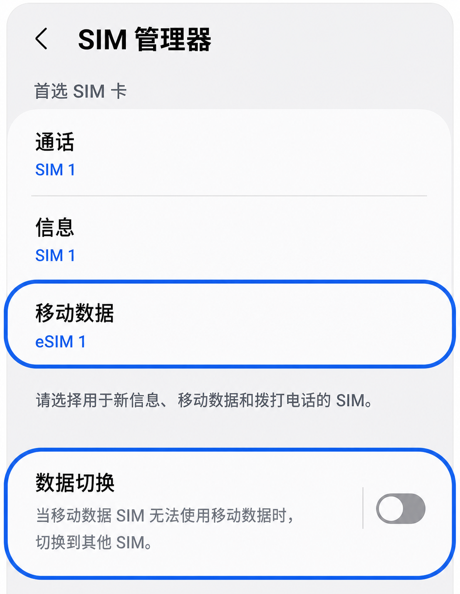
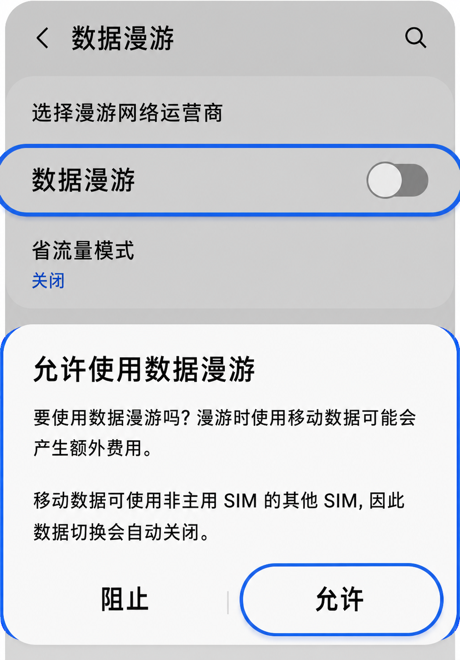
- Android(以 Samsung Galaxy 为例): 设置 → 连接 → SIM 卡管理器,打开旅行 eSIM,并将其选为移动数据线路。
菜单名称可能因设备和系统版本而异。
检查漫游设置
| 项目 | 需要检查的设置 |
|---|---|
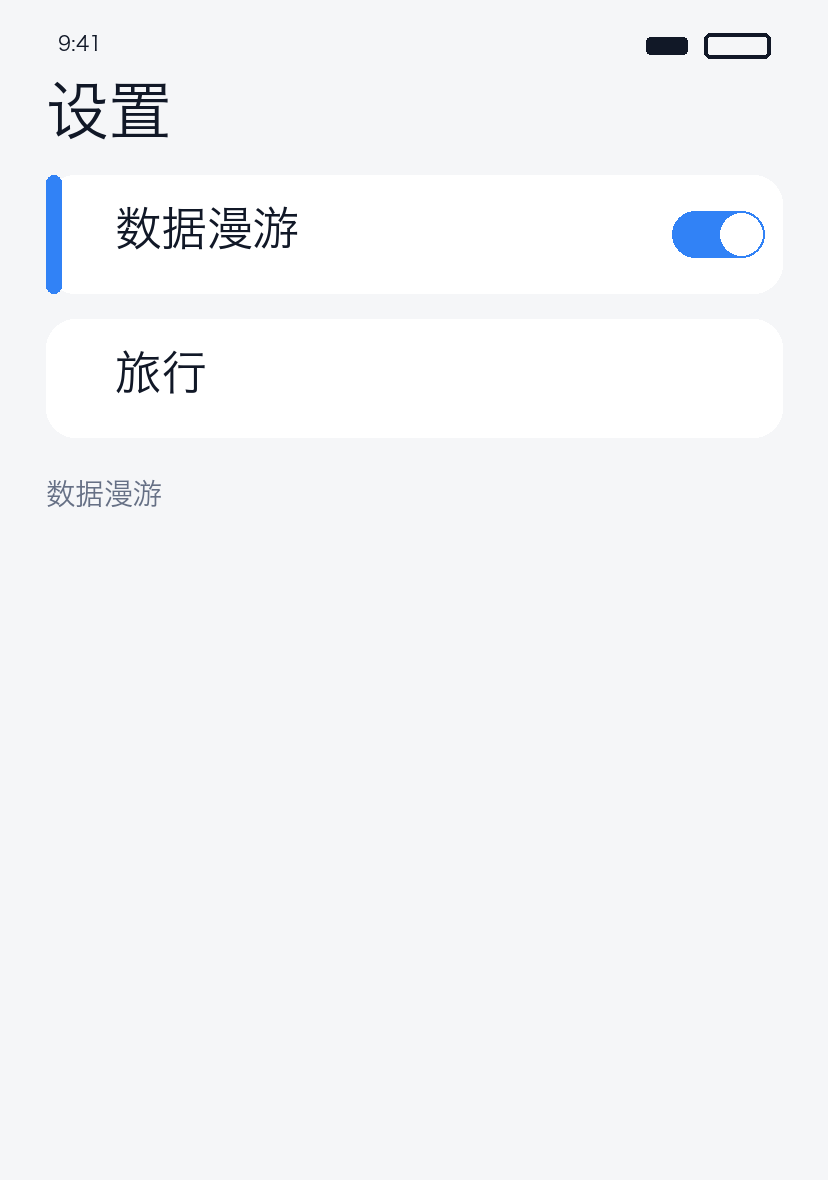
| 旅行 eSIM | 按套餐要求开启数据漫游,许多旅行 eSIM 需要此设置。 |
| 日常 SIM | 关闭数据漫游,避免意外使用漫游数据。 |
| 自动切换数据 | 若有此选项,请关闭并保留旅行 eSIM 为数据线路。 |
需要接打电话或接收短信时,可以保留日常 SIM 开启。关闭数据漫游并不代表语音等服务不会产生原运营商费用。 请确认运营商条款。
测试实际连接
- 关闭飞行模式,稍等网络连接。
- 暂时关闭 Wi-Fi,打开一个网页。信号格数并不代表数据一定可用。
- 若无法加载,重新连接 Wi-Fi,查看 iPhone 排查或 Android 排查。
仅在套餐有明确要求时修改 APN 或手动选网。请保留 eSIM,不要删除。
下一步全部指南
仍然需要帮助?
客服团队将协助您解决问题。