
먼저 확인하세요
도착한 국가가 구매한 요금제의 이용 지역에 포함되는지, 데이터와 사용 기간이 남아 있는지 내 eSIM에서 확인하세요. 설치 전이라면 iPhone 또는 Android 안내부터 진행해 주세요.
데이터 회선 바꾸기
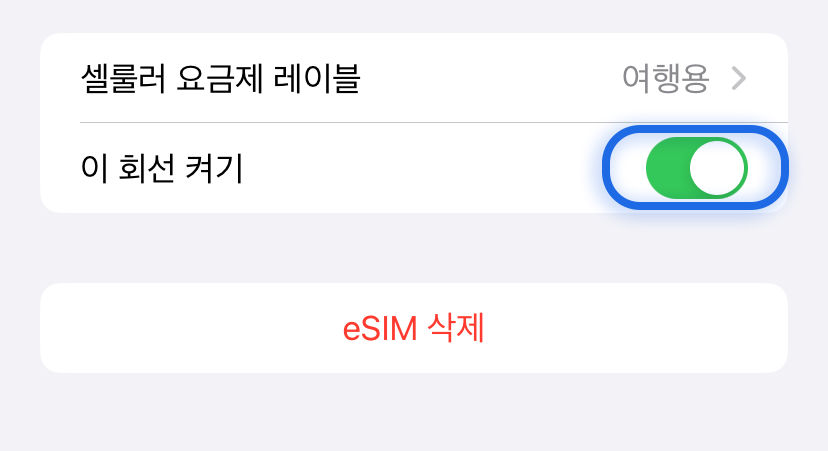
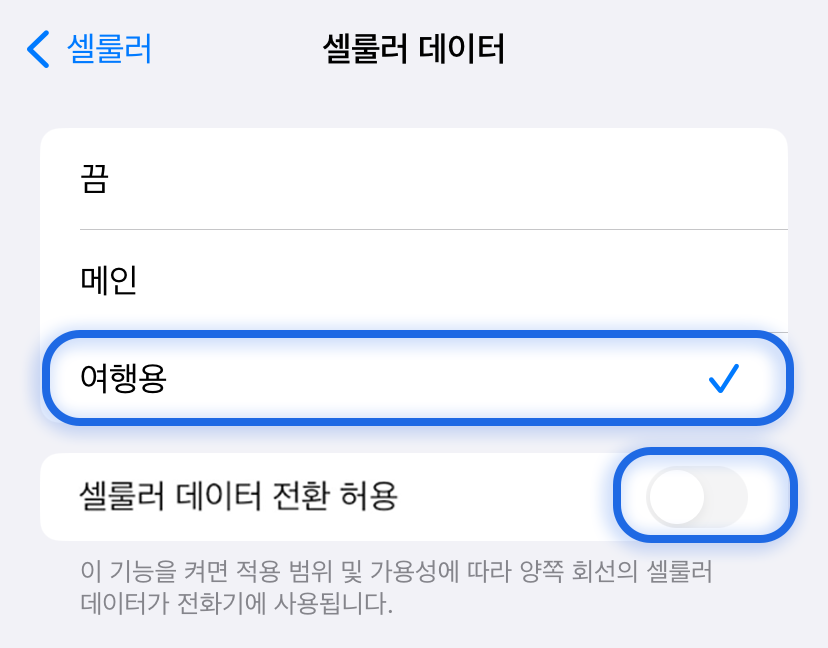
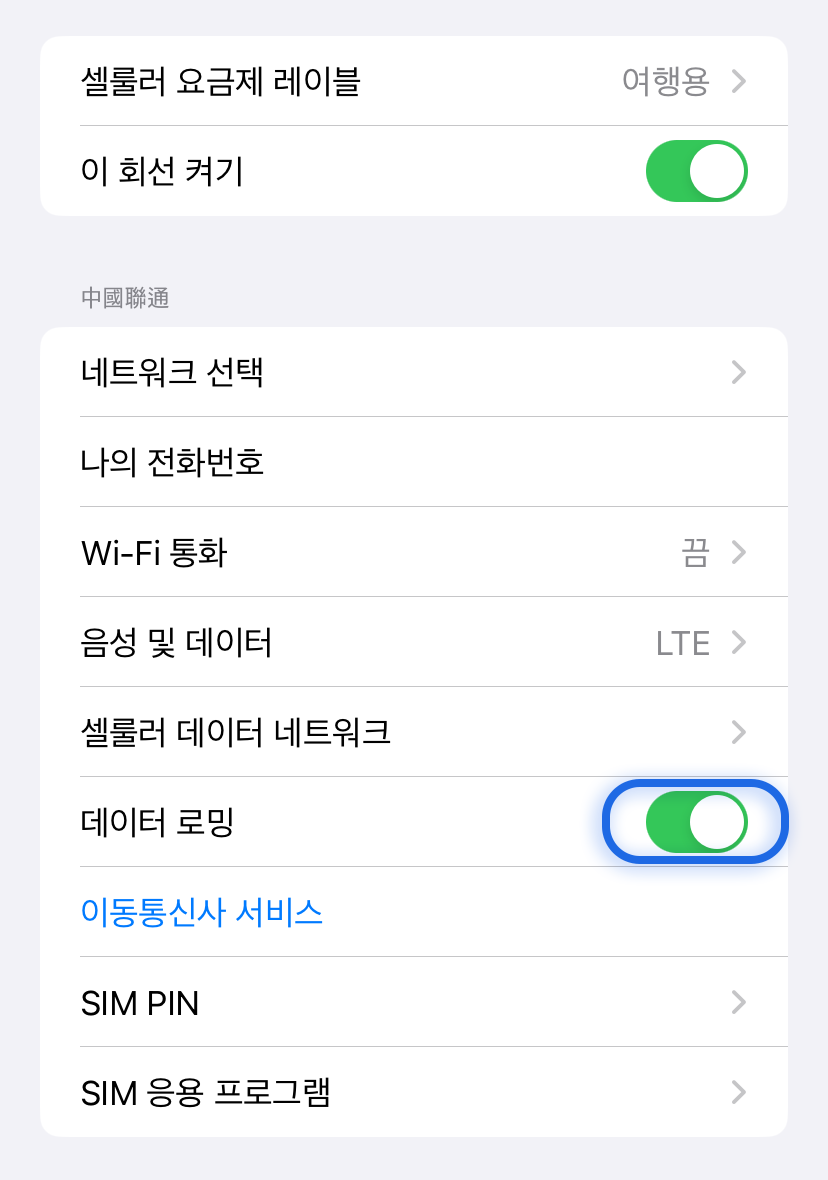
- iPhone: 설정 → 셀룰러 → 여행 eSIM에서 이 회선 켜기를 켜세요. 셀룰러 데이터에서 여행 eSIM을 선택하세요.
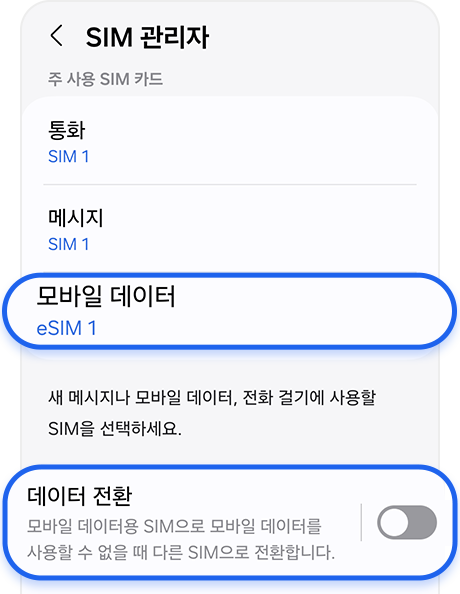
- Galaxy: 설정 → 연결 → SIM 관리자에서 여행 eSIM을 켜고 모바일 데이터를 해당 eSIM으로 선택하세요.
기종과 OS에 따라 메뉴 이름이 조금 다를 수 있습니다.
로밍 설정 확인
| 항목 | 확인할 설정 |
|---|---|
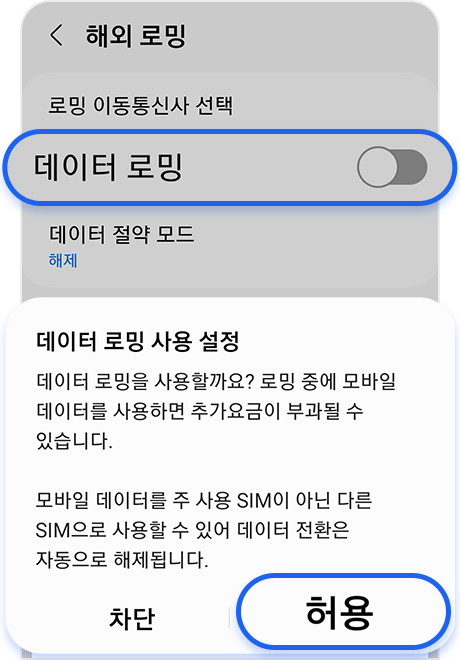
| 여행 eSIM | 상품 안내에 따라 데이터 로밍 켜기. 여행용 eSIM은 로밍을 켜야 연결되는 경우가 많습니다. |
| 평소 쓰는 SIM | 원치 않는 데이터 로밍을 막으려면 데이터 로밍 끄기 |
| 자동 데이터 전환 | 옵션이 있다면 끄고 여행 eSIM을 데이터 회선으로 유지하기 |
기존 번호로 전화·문자가 필요하면 기본 SIM을 켜 둘 수 있습니다. 데이터 로밍을 꺼도 음성 통화 등에는 기존 통신사 요금이 발생할 수 있습니다. 통신사 이용 조건을 확인해 주세요.
실제로 연결됐는지 확인
- 비행기 모드를 끄고 잠시 기다리세요.
- Wi-Fi를 잠깐 끈 뒤 브라우저에서 웹 페이지를 열어 보세요. 안테나 표시만으로 데이터 연결을 판단하지 마세요.
- 연결되지 않으면 Wi-Fi를 다시 켜고 iPhone 문제 해결 또는 Android 문제 해결을 확인하세요.
APN이나 수동 통신사 선택은 상품에서 안내한 경우에만 변경하세요. eSIM을 삭제할 필요는 없습니다.
다음 안내전체 가이드
아직 해결되지 않았나요?
고객센터에서 함께 확인해 드릴게요.