
インストール前に
- 対応端末とSIMロックを確認し、安定したWi-Fiに接続してください。
- マイeSIMで注文を開き、利用期間が始まる条件を確認してください。インストール時に始まるプランもあります。
- 実際に使う端末に追加してください。移行や再インストールの可否はプランによって異なります。
自動インストールで開始
- eSIMを使うiPhoneでマイeSIMを開き、購入したeSIMを選びます。
- 自動インストールタブでeSIM自動インストールをタップします。
- インストール前の案内を読み、確認しました、インストール開始をタップします。
- iPhoneの案内に従い、設定 → モバイル通信で追加された回線を確認します。
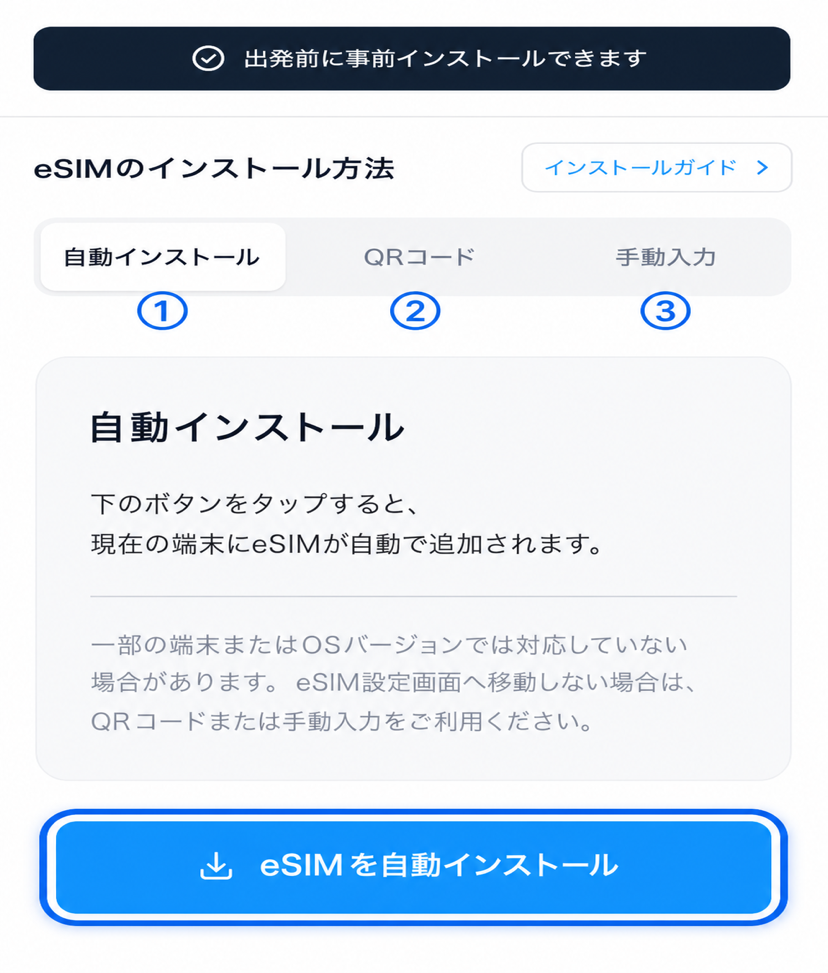
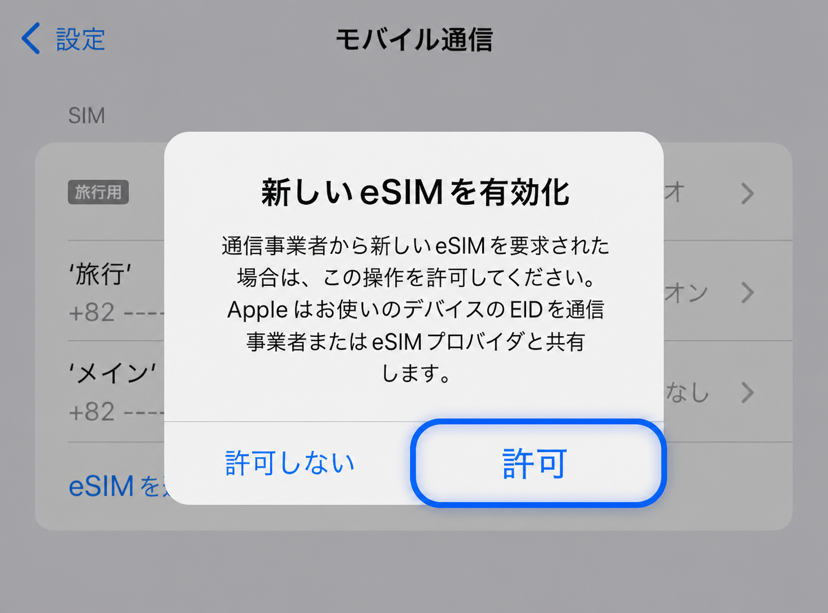
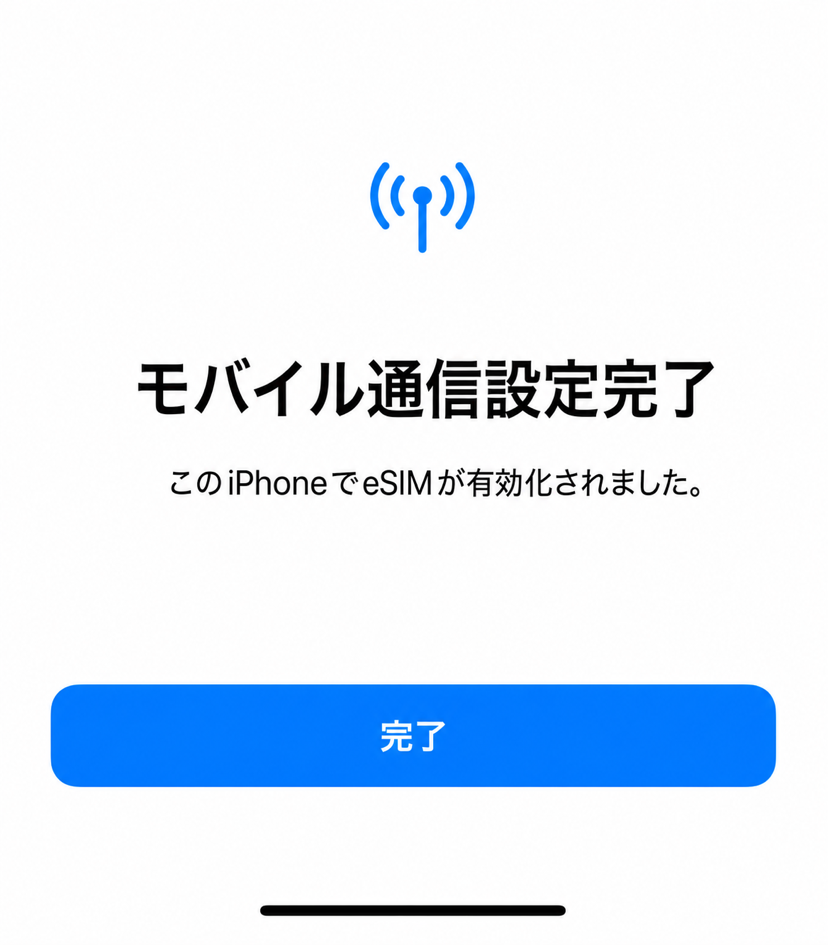
渡航前は現地の通信網に接続できず、インストール後に有効化の案内が表示されることがあります。まず設定 → モバイル通信に回線が追加されているか確認してください。見つからない場合はサポートへお問い合わせください。
設定画面が開かないとき
使用するiPhoneの標準ブラウザで開き直してください。端末やOSが自動インストールに対応していない場合は、下のQRコードまたは手動入力を利用できます。
別の方法 · QRコードで追加
- 別の画面や印刷物に注文のQRコードを用意します。
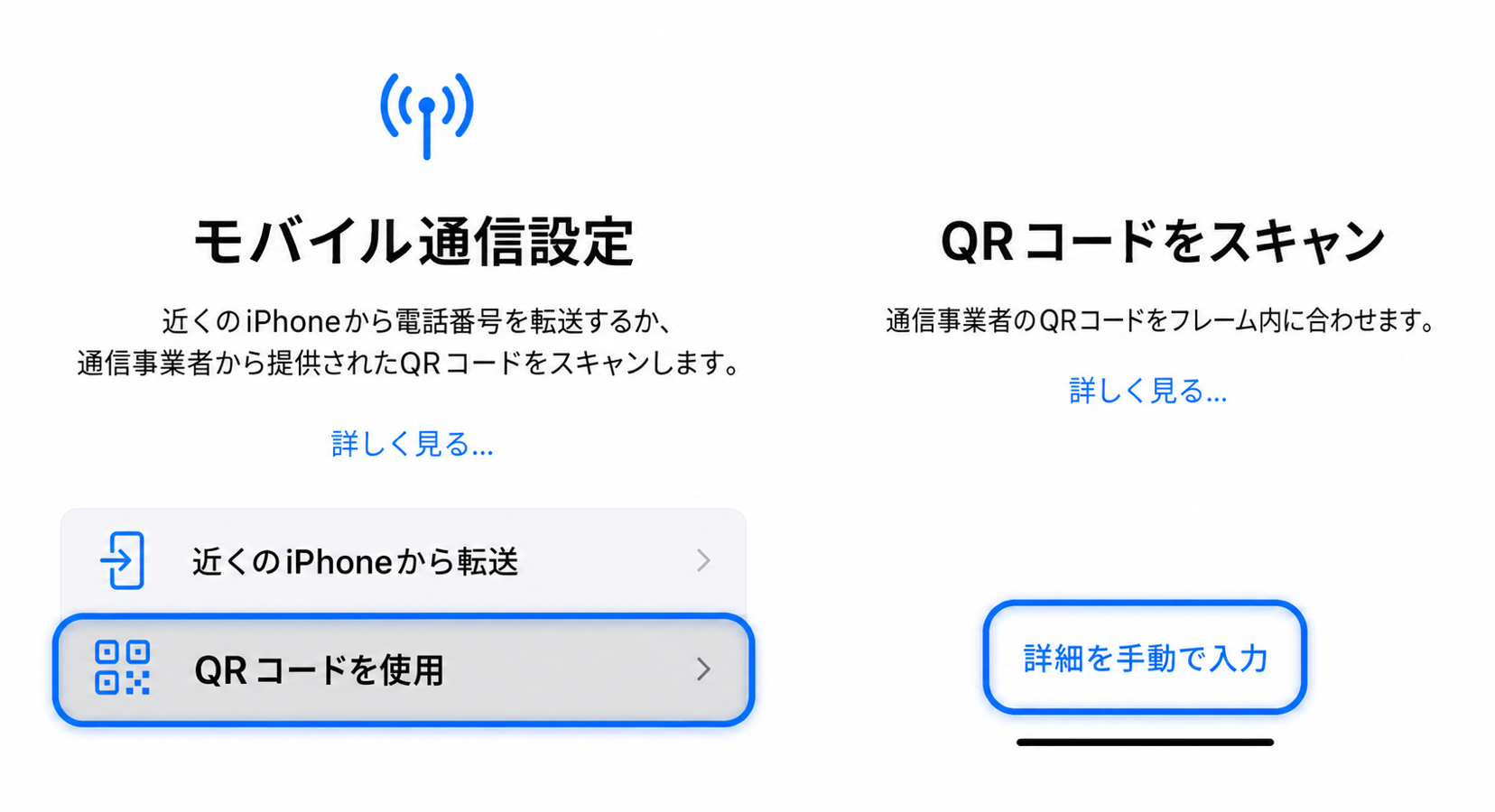
- iPhoneで設定 → モバイル通信 → eSIMを追加 → QRコードを使用を選びます。
- スキャンし、画面の案内に従って追加を完了します。
- 回線名を旅行用eSIMなど、見分けやすい名前にします。
iOS 17.4以降では、標準ブラウザやメールのQRコードを長押しし、eSIMを追加を選べる場合もあります。表示されなければ別の画面から読み取ってください。
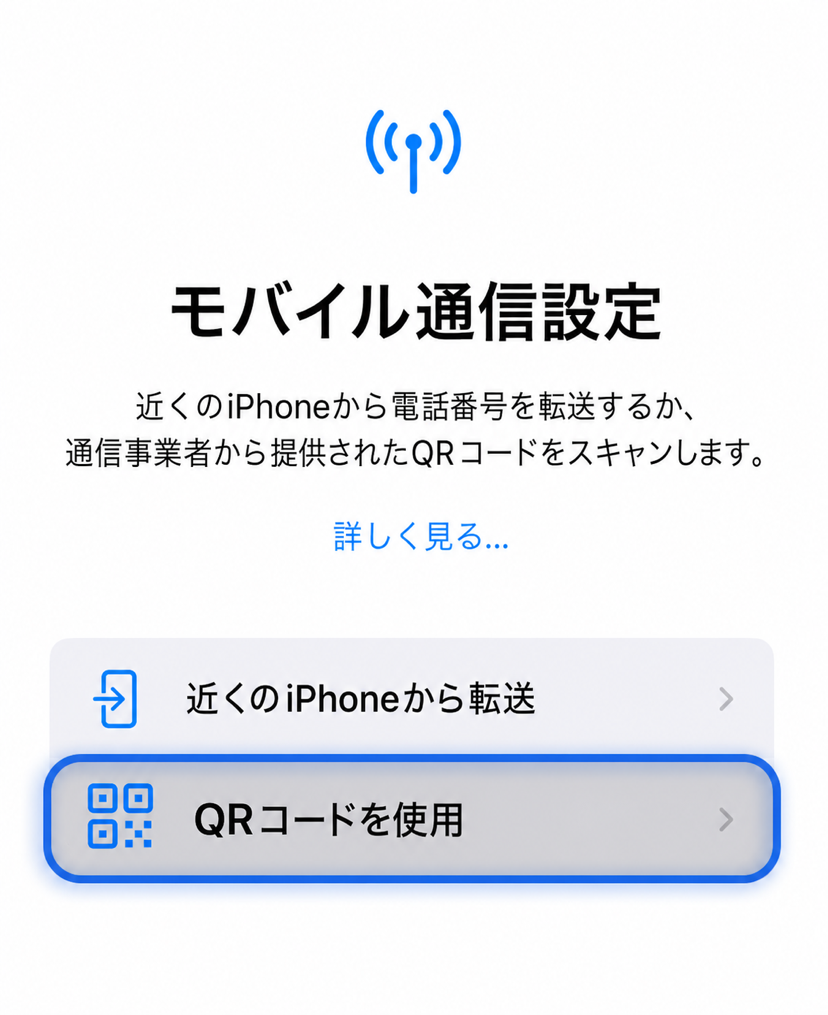
別の方法 · QRコードが読み取れないとき
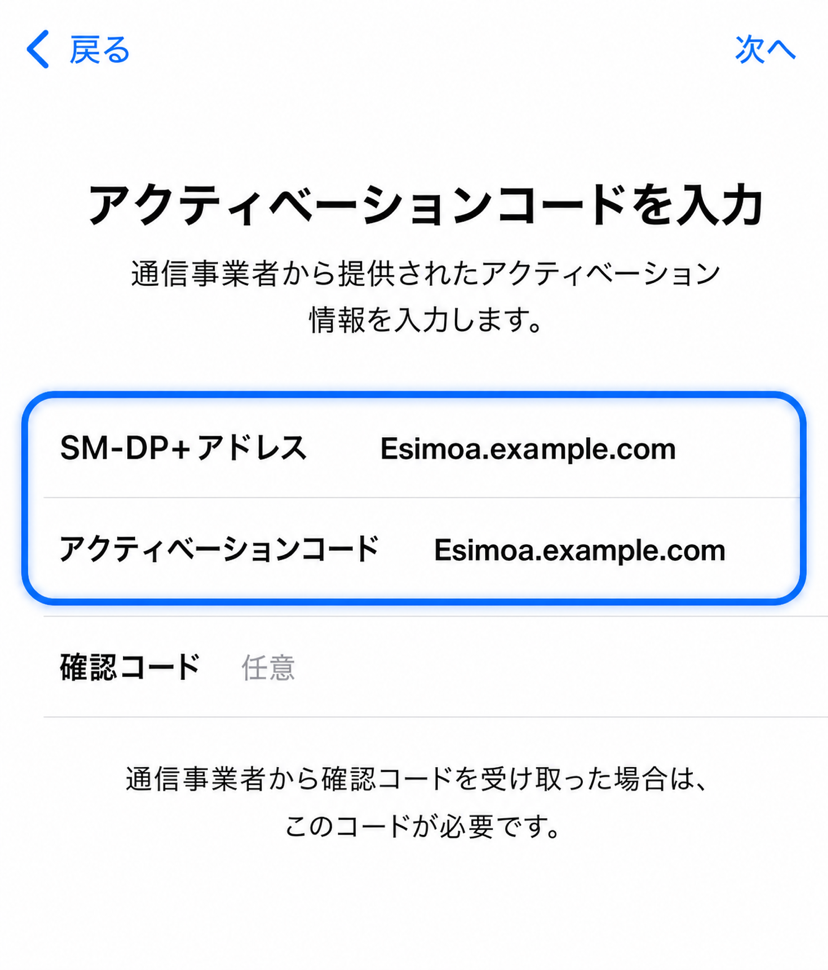
スキャン画面の詳細情報を手動で入力から、注文のSM-DP+アドレスとアクティベーションコードを正確に入力します。確認コードは提供された場合だけ入力してください。情報が見つからない場合はサポートへ。
追加が終わったら
出発前は普段のSIMをデータ回線に設定したままにしてください。現地では到着後の接続手順を確認してください。
エラーが出ても、まずeSIMを削除しないでください。再発行が必要になる場合があります。接続の確認手順から進めてください。
次のガイドインストール後は、現地での接続方法を確認
まだお困りですか?
サポートがお手伝いします。