
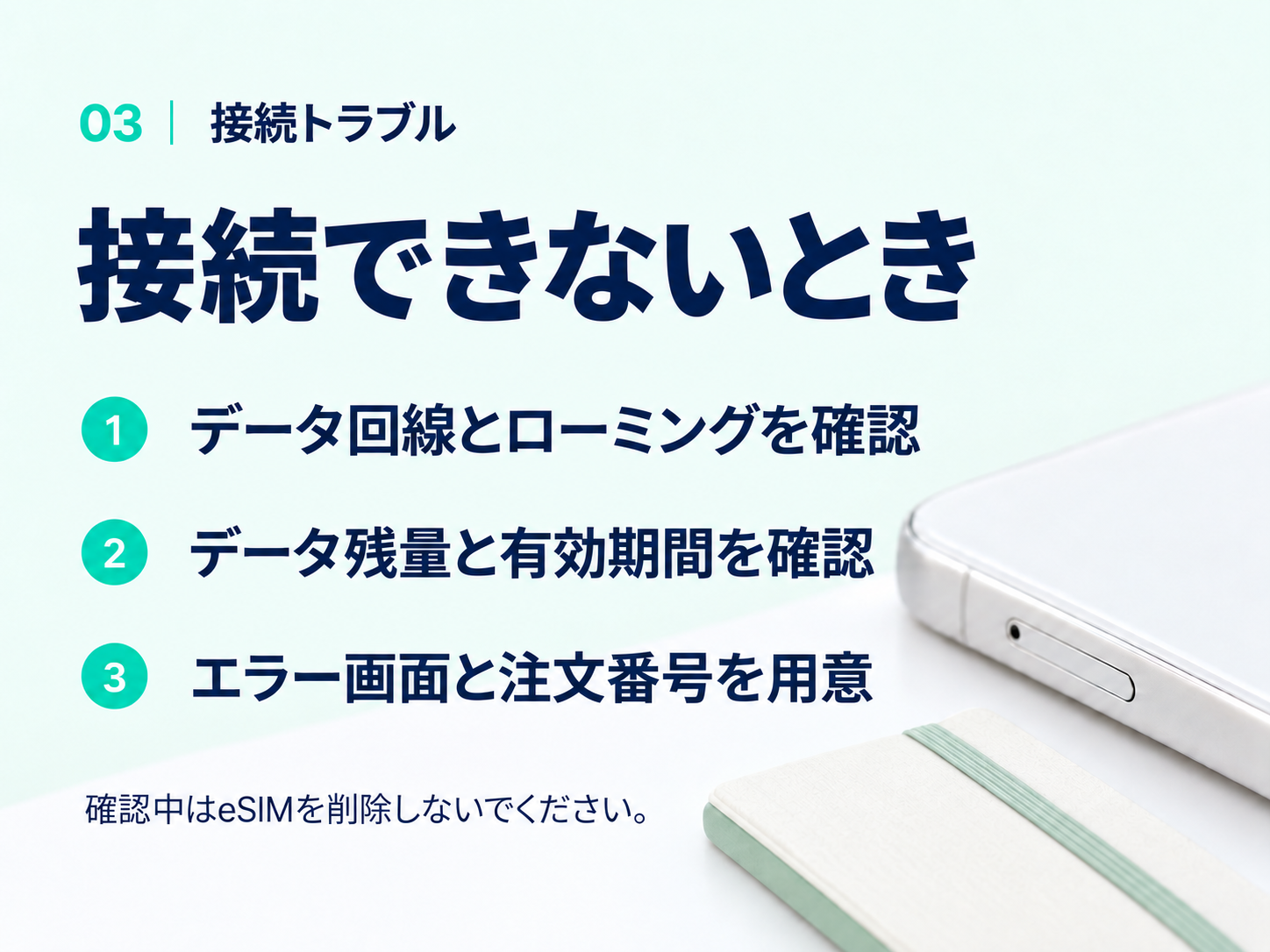
追加できない、または通信できない?
eSIMが追加できない場合は、安定したWi-Fiでインストール手順を確認してください。「コードは使用済み」と表示されたら、設定にeSIMが追加されていないか確認します。QRの繰り返し使用やeSIMの削除は避け、エラー内容を保存してください。
回線とローミングを確認
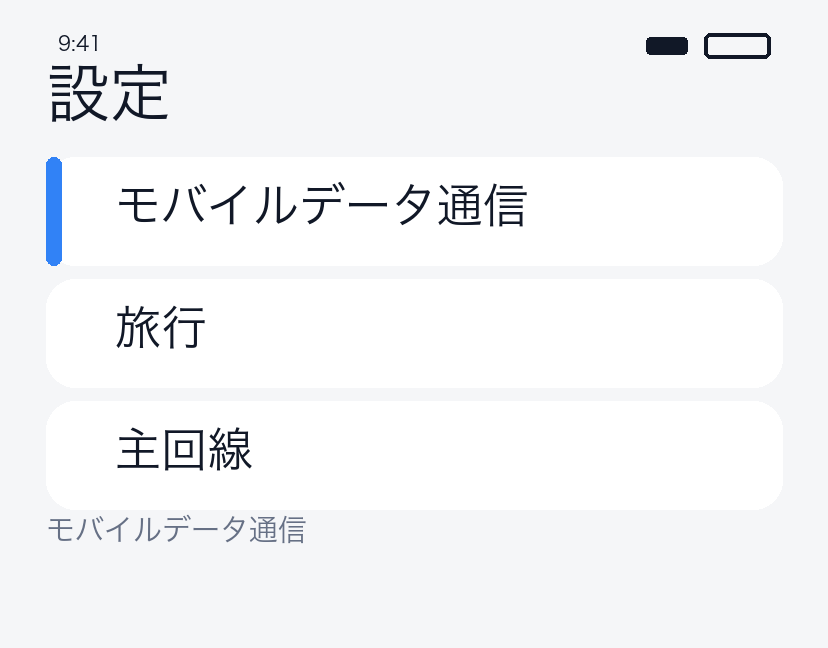
- 設定 → モバイル通信で旅行用eSIMがオンか確認します。
- モバイルデータに旅行用eSIMを選びます。
- プランで必要とされる場合はデータローミングをオンにします。
- データの自動切替があればオフにし、普段のSIMへの切替を防ぎます。
プランと電波を確認
マイeSIMで対象国・残量・有効期間を確認します。屋内や地下なら電波の届きやすい場所へ移動してください。
機内モードを一度オンにしてから解除し、少し待ちます。改善しなければ端末を再起動し、Wi-Fiを切ってWebページを開いてください。特定のアプリだけ使えない場合は、一時的にVPNを切って確認します。
APN・通信会社は指定された設定だけ
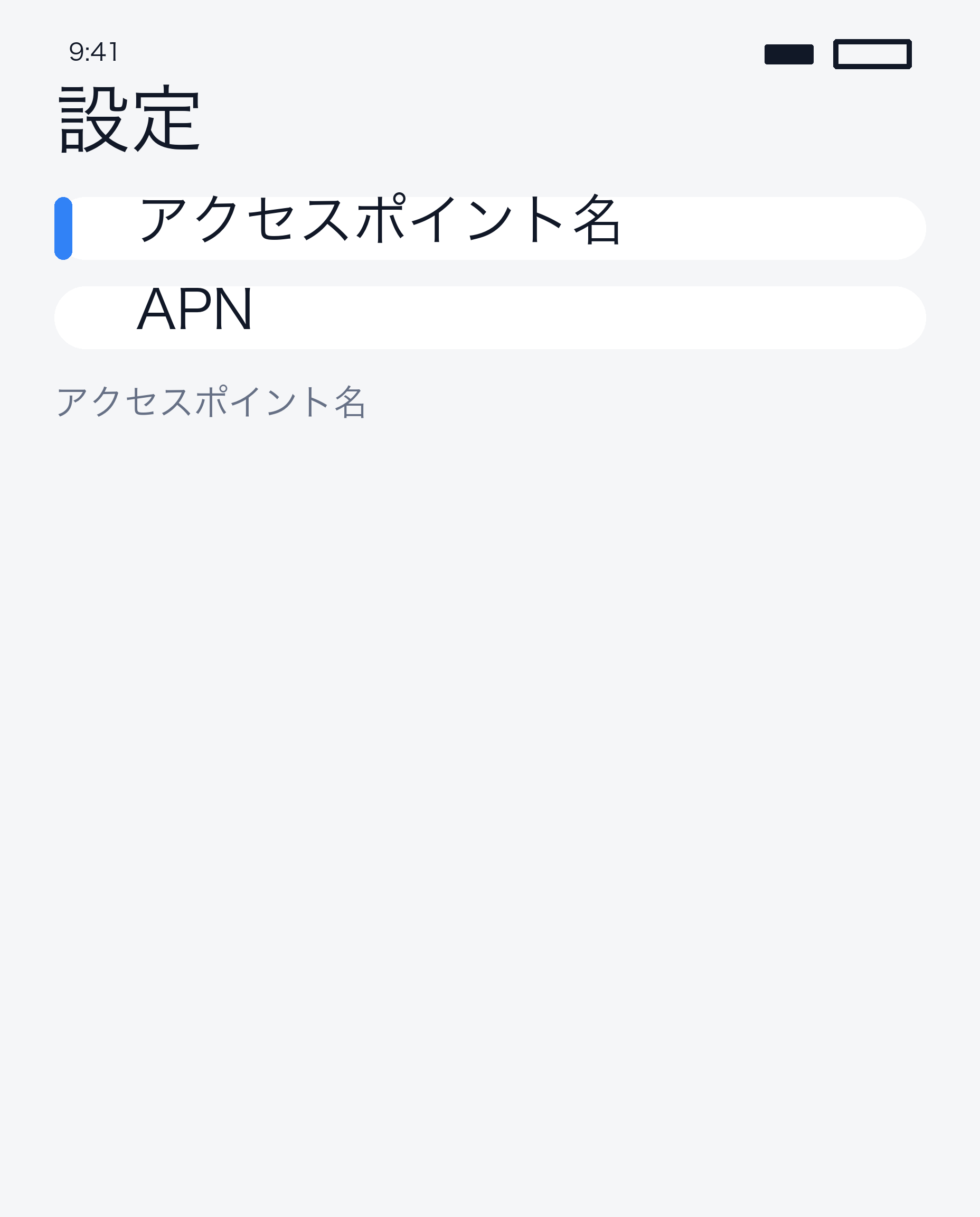
- APN: 注文で指定された場合だけ、正確に入力してください。internetなどを推測で入力しないでください。編集できない端末もあります。
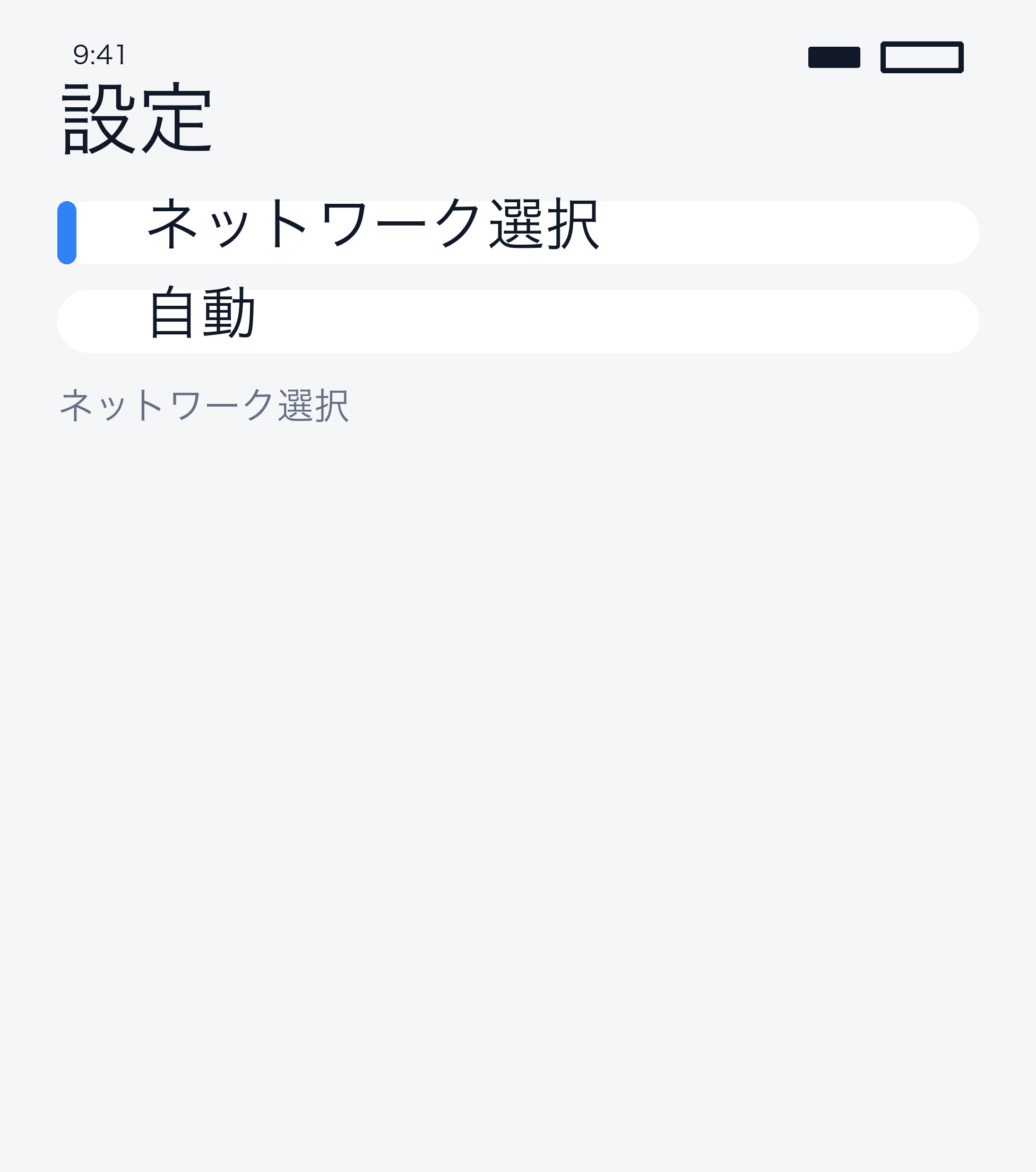
- ネットワーク: まず自動選択を使用します。手動選択の案内がある場合だけ、プラン対象の通信会社を選んでください。電波の強さだけでは選べません。
解決しない場合
サポートへ注文番号、利用国、機種、エラー内容、設定画面をお知らせください。QRコードやアクティベーションコードは公開投稿に載せないでください。
最初にネットワーク設定のリセットやeSIMの削除をしないでください。保存設定を失ったり、再発行が必要になったりする場合があります。
次のガイドすべてのガイド
まだお困りですか?
サポートがお手伝いします。