
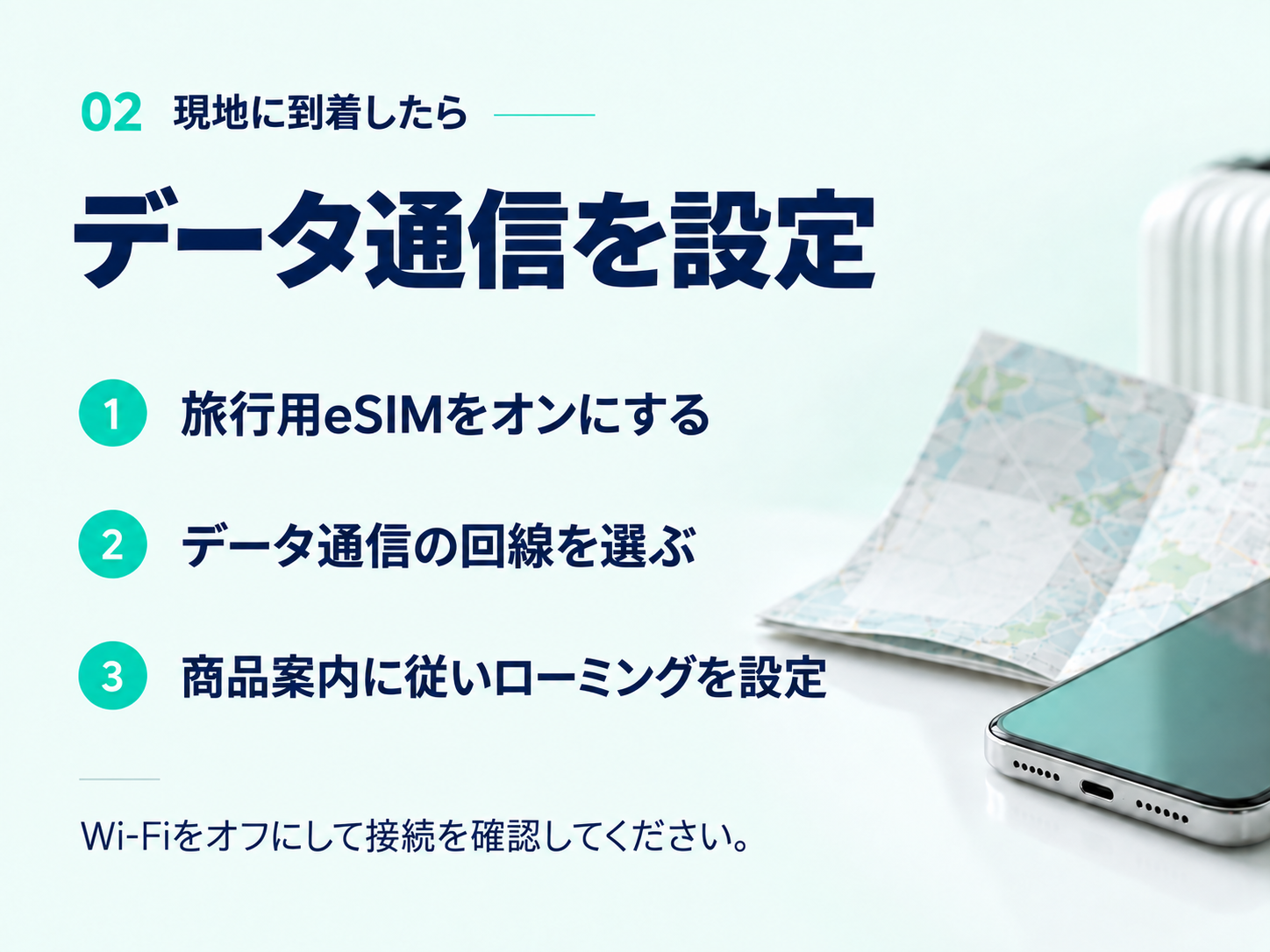
まずプランを確認
マイeSIMで、到着した国が対象地域か、データ残量と有効期間が残っているかを確認してください。未設定ならiPhoneまたはAndroidの手順から進めます。
データ回線を選ぶ
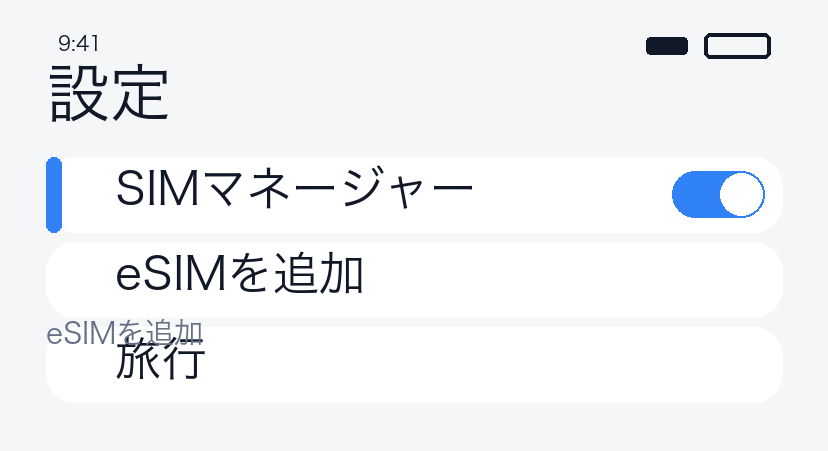
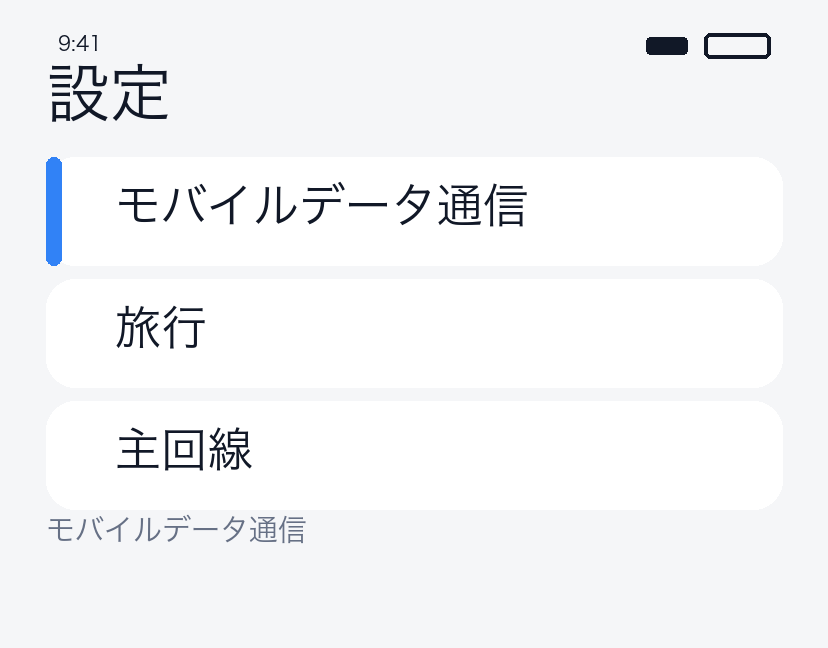
- iPhone: 設定 → モバイル通信 → 旅行用eSIMでこの回線をオンにするを有効にし、モバイルデータ通信で旅行用eSIMを選択します。
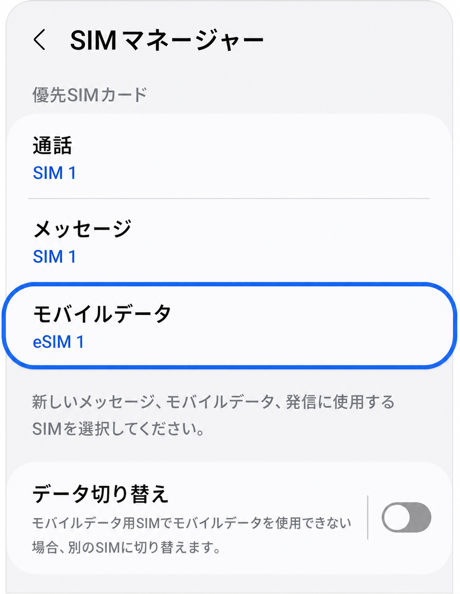
- Android(Samsung Galaxyの例): 設定 → 接続 → SIMマネージャーで旅行用eSIMをオンにし、モバイルデータに選択します。
メニュー名は端末やOSによって異なります。
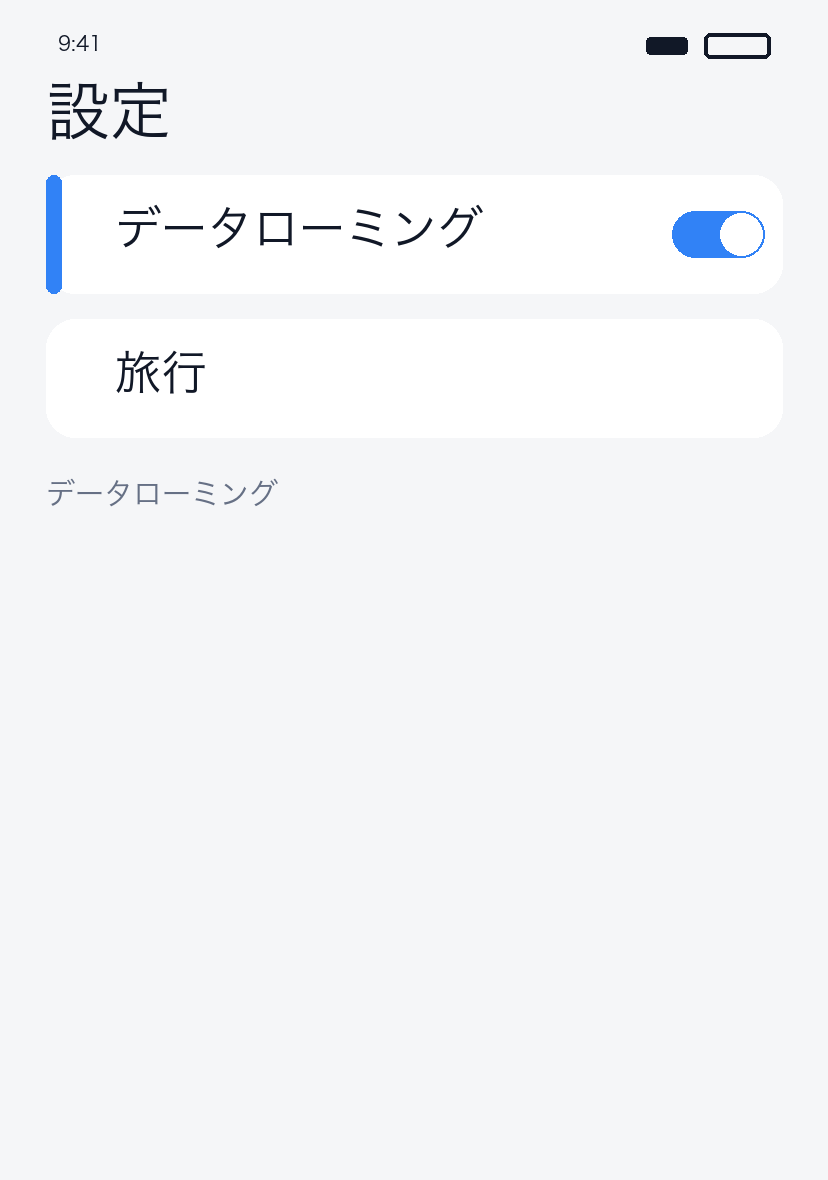
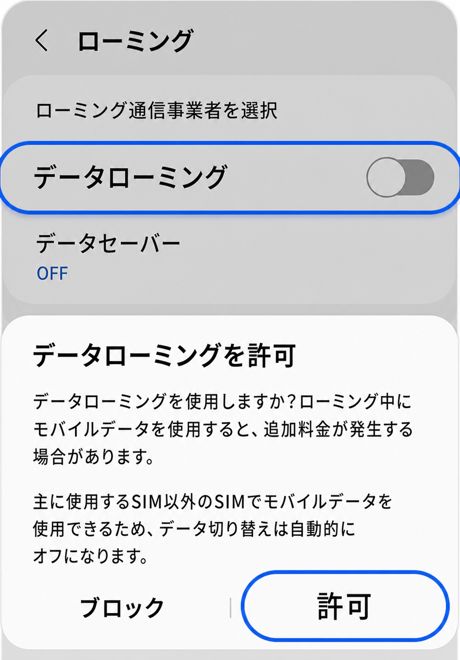
ローミング設定
| 項目 | 確認する設定 |
|---|---|
| 旅行用eSIM | プランの案内に従ってデータローミングをオン。旅行用eSIMでは必要な場合が多くあります。 |
| 普段のSIM | 意図しないデータ利用を避けるため、データローミングをオフ |
| データの自動切替 | 項目があればオフにし、旅行用eSIMを維持 |
普段の番号で電話やSMSが必要なら、そのSIMをオンにしておけます。ただし、データローミングがオフでも、音声通話などに契約先の料金が発生する場合があります。 通信会社の条件を確認してください。
通信を試す
- 機内モードを解除し、接続までしばらく待ちます。
- Wi-Fiを一時的に切り、ブラウザでページを開きます。アンテナ表示だけでは通信の確認になりません。
- つながらなければWi-Fiを戻し、iPhoneの確認手順またはAndroidの確認手順へ進みます。
APN変更やネットワークの手動選択は、プランの指定がある場合だけ行ってください。eSIMは削除しないでください。
次のガイドすべてのガイド
まだお困りですか?
サポートがお手伝いします。