
AndroidにはSamsung Galaxy、Google Pixelなどがあります。eSIM対応やメニュー名は機種・販売地域・OSによって異なります。Huaweiも機種ごとの対応確認が必要です。以下の画面はSamsung Galaxyの例です。
インストール前に
同じモデル名でも、販売国や通信会社によって対応状況が異なります。対応端末とSIMロックを先に確認してください。
Wi-Fiに接続し、マイeSIMで使用する注文と利用開始条件を確認します。
自動インストールで開始
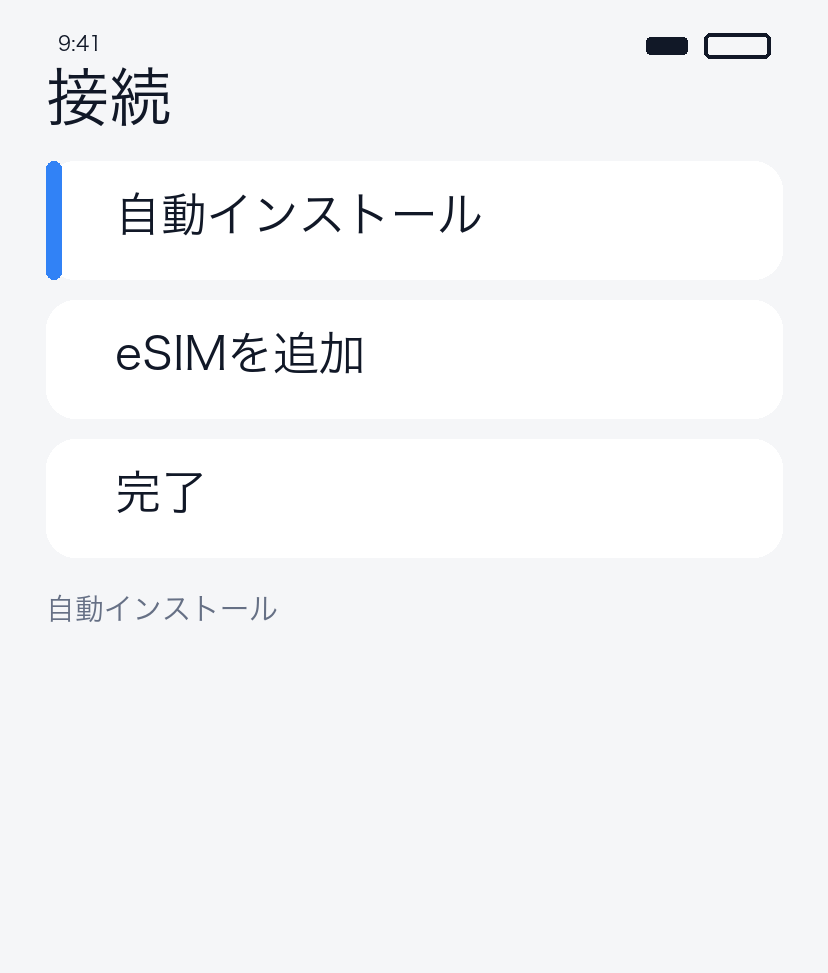
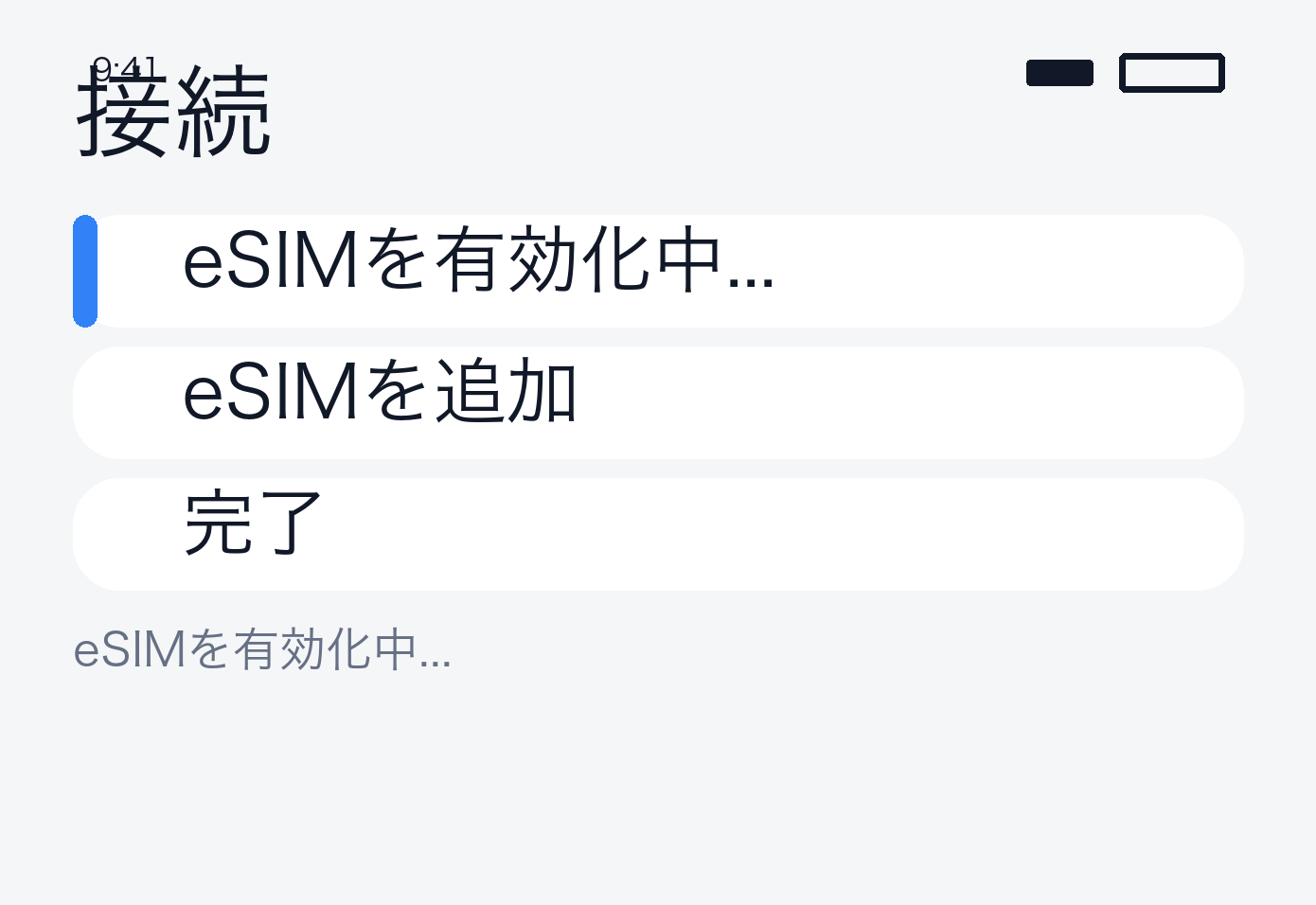
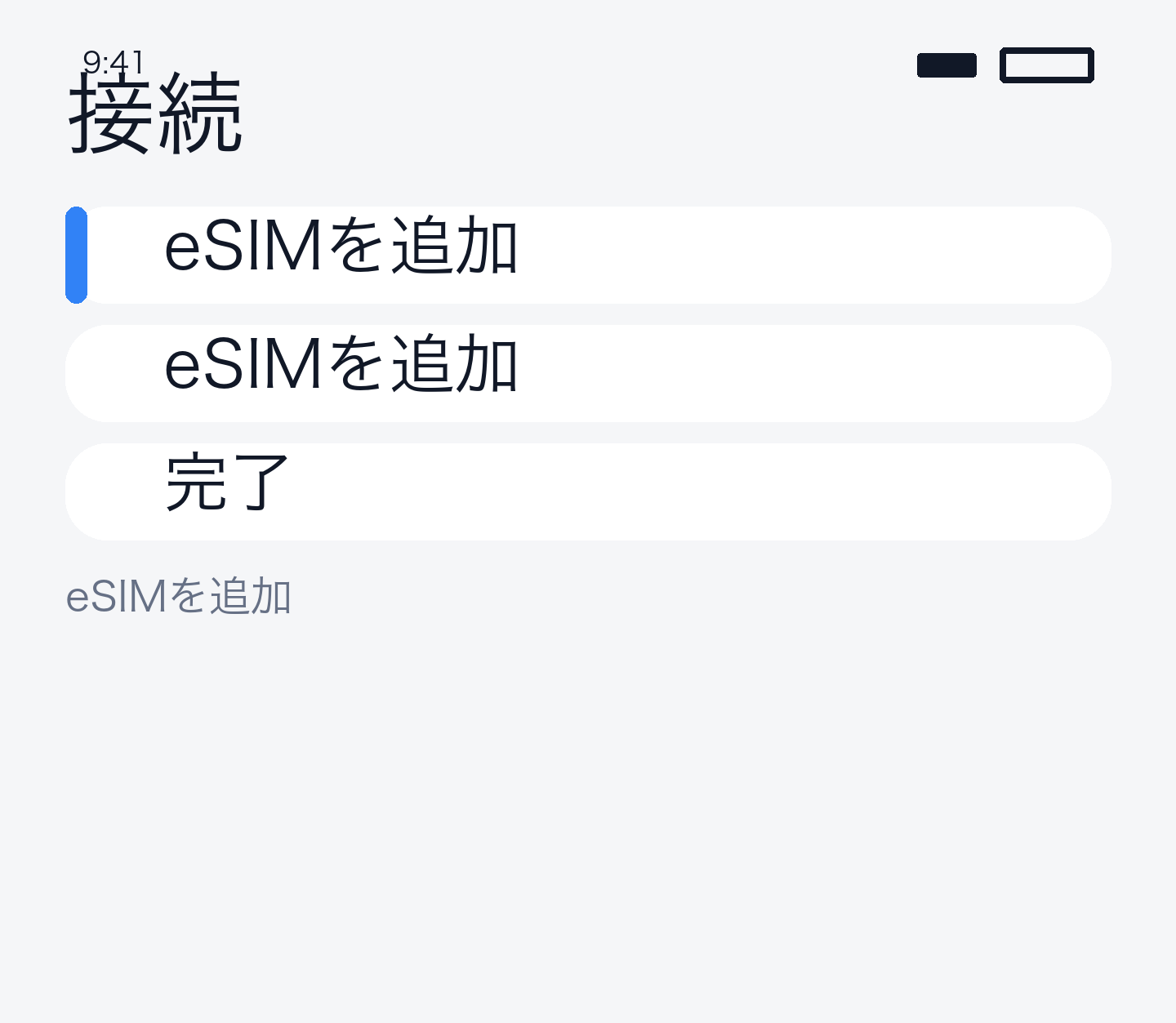
- eSIMを使うAndroid端末でマイeSIMを開き、購入したeSIMを選びます。
- 自動インストールタブでeSIM自動インストールをタップします。
- 端末に開いたeSIM設定画面の案内に従います。
- 追加をタップして完了を待ち、SIM設定で回線を確認します。
設定画面が開かないとき
カカオトークやNAVERのアプリ内で開いた場合は、Chromeなどの外部ブラウザでお試しください。端末やOSが自動インストールに対応していない場合は、下のQRコードまたは手動入力をご利用ください。
別の方法 · QRコードを使う(Samsungの例)
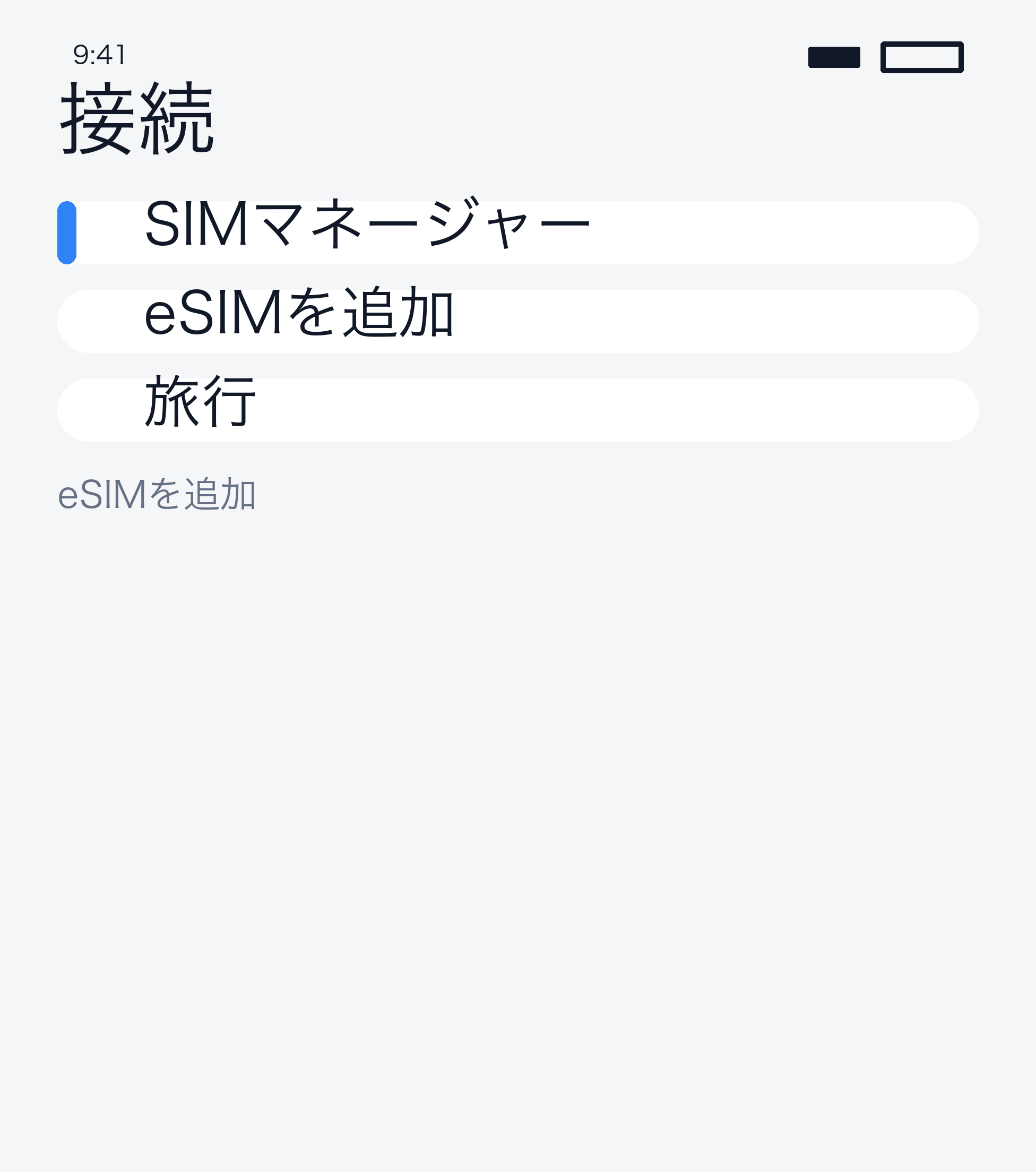
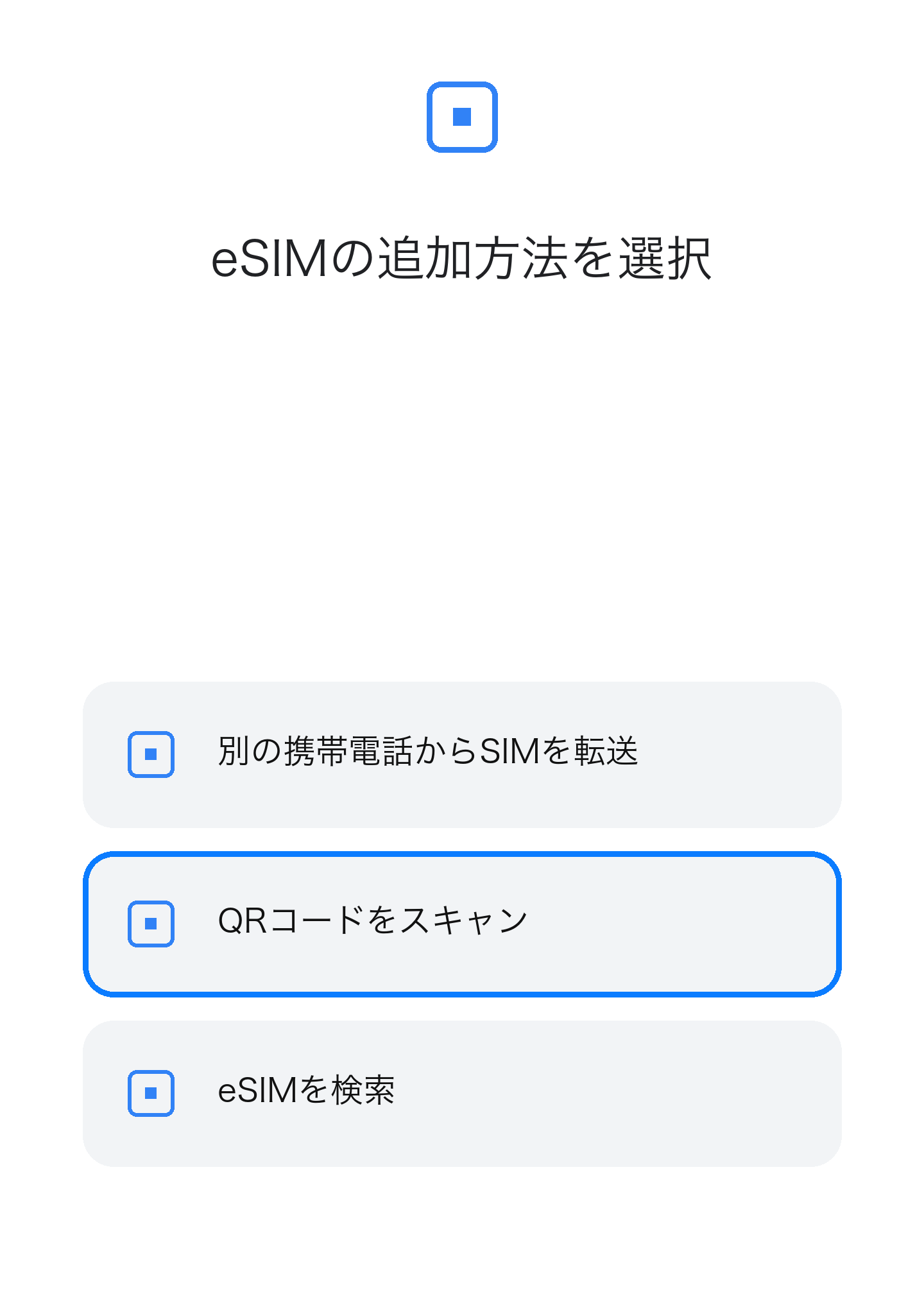
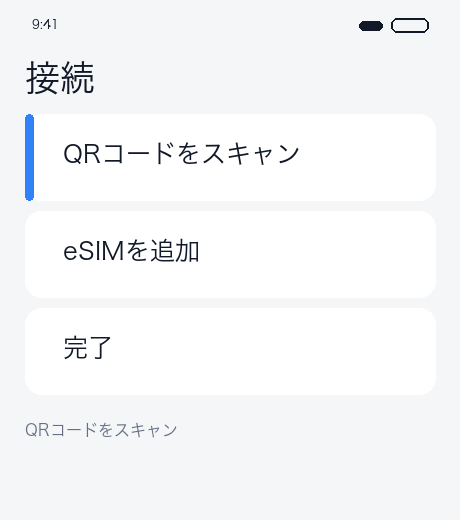
- 設定 → 接続 → SIMマネージャー → eSIMを追加を開きます。
- QRコードをスキャンを選び、別の画面に表示した注文のQRを読み取ります。
- ギャラリーから選ぶ項目があれば、保存したQR画像も使えます。
- 案内に従って追加し、回線名を旅行用eSIMなどにします。
メニュー名は機種やOne UIのバージョンにより異なります。
別の方法 · Pixelで追加する
設定 → ネットワークとインターネット → SIM → SIMを追加 → eSIMを設定から注文のQRを読み取ります。表示が異なる場合はメーカーの案内を確認してください。
別の方法 · 手動入力する場合
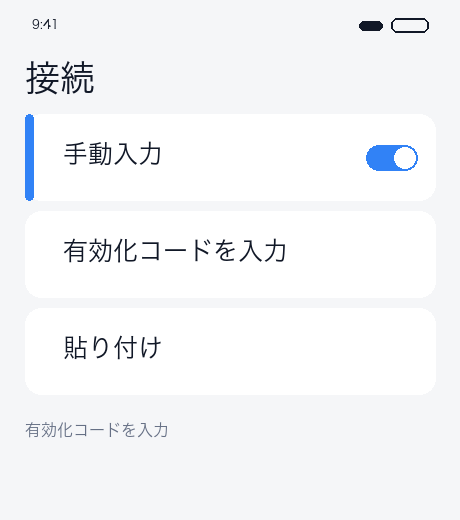
スキャン画面にアクティベーションコードを入力などの項目があれば、注文で提供されたコードを正確に入力します。項目が違う、情報が足りない場合は推測せずサポートへお問い合わせください。
追加が終わったら
出発前のデータ回線は普段のSIMのままにしてください。現地で到着後の接続手順を進めます。エラーが出ても削除せず、接続の確認手順をご覧ください。
次のガイドインストール後は、現地での接続方法を確認
まだお困りですか?
サポートがお手伝いします。