
📲安装方法
如何在iPhone上安装eSIM
#iPhone#SM-DP+
阅读12分钟
内容摘要
iPhone eSIM安装步骤。
TL;DR(旅行 eSIM 推荐设置)
- 本国 USIM:主语音/短信(建议关闭数据漫游)
- 旅行 eSIM:蜂窝数据用 + 数据漫游开启
- 在 iPhone 设置中将 允许蜂窝数据切换 关闭,可减少误切线路和漫游。
安装前准备(检查项)
- Wi‑Fi:eSIM 配置文件下载/注册建议在 Wi‑Fi 下进行,最稳定。
- iOS 更新:为菜单/激活稳定,建议使用最新 iOS
- 运营商解锁:未解锁可能无法正常使用境外 eSIM
- 二维码/激活码:在另一台设备上显示二维码,或查看邮件中的 SM‑DP+ 地址/激活码
- 删除注意:很多 eSIM 仅支持一次安装(旅行期间勿删)
在 iPhone 上激活 eSIM(Apple 官方)
Apple 将 eSIM 激活方式大致分为:
- eSIM 快速转移(从旧 iPhone 转移号码)
- 运营商 eSIM 激活(运营商预先分配)
- 通过二维码添加
- 其他(链接/运营商 App/手动输入等)
旅行用 eSIM 通常使用 二维码 或 手动输入(SM‑DP+)。
用二维码添加 eSIM — 步骤
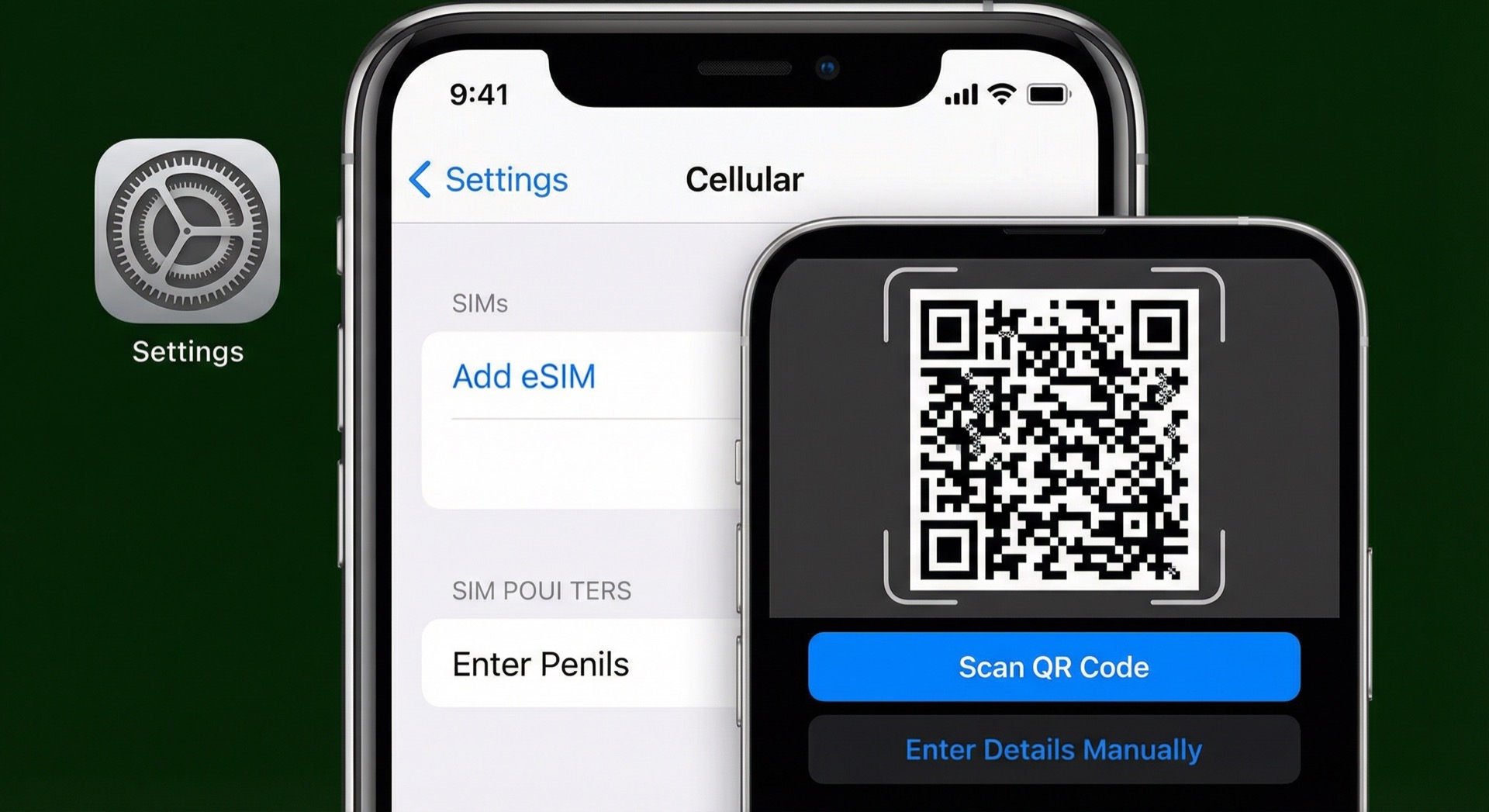
- 打开 设置 > 蜂窝网络(移动数据)。
- 点击 添加 eSIM 或 添加蜂窝号码套餐。
- 选择 使用二维码,扫描二维码。
- 按提示点击 继续 完成安装。
- 如需,输入提供方给的 确认码/激活码。
- 为 eSIM 设置 标签(如:旅行/数据/日本)。
若二维码无效:「手动输入详细信息」(SM‑DP+)
- 进入 设置 > 蜂窝网络 > 添加 eSIM。
- 点击底部 手动输入详细信息。
- 输入提供方给的 SM‑DP+ 地址 和 激活码。
安装后「旅行优化设置」(保留本国号 + 数据走 eSIM)
1)蜂窝数据固定为旅行 eSIM
- 蜂窝数据:选择旅行 eSIM
- 允许蜂窝数据切换:建议关闭
(减少误切到其他线路)
2)仅对旅行 eSIM 开启数据漫游
- 设置 > 蜂窝网络 > 选择旅行 eSIM > 数据漫游 开启
- 本国 USIM 数据漫游 建议关闭
详见 关闭本国 SIM 数据漫游的方法
3)保留主语音/短信(本国号码)
双卡时常用组合:
- 默认语音:本国 USIM
- 信息 / iMessage / FaceTime:按使用习惯选择
常见问题(iPhone)
「正在激活」很久
- 换 Wi‑Fi 或重启后再试
- 可能是提供方/运营商处理中,稍等
二维码无法识别
- 提高亮度、避免反光/模糊
- 距离约 20~30 cm
- 仍不行则用 手动输入(SM‑DP+)
境外无数据
- 蜂窝数据是否选 旅行 eSIM?
- 旅行 eSIM 的 数据漫游 是否开启?
- 检查网络自动/手动选择及 APN 是否需要
完整清单见 境外 eSIM 无数据时
参考(官方)
- Apple: 在 iPhone 上设置 eSIM
