
📲安装方法
如何在Android上安装eSIM
#Android
阅读12分钟
内容摘要
Android eSIM安装步骤。
TL;DR(Galaxy 路径)
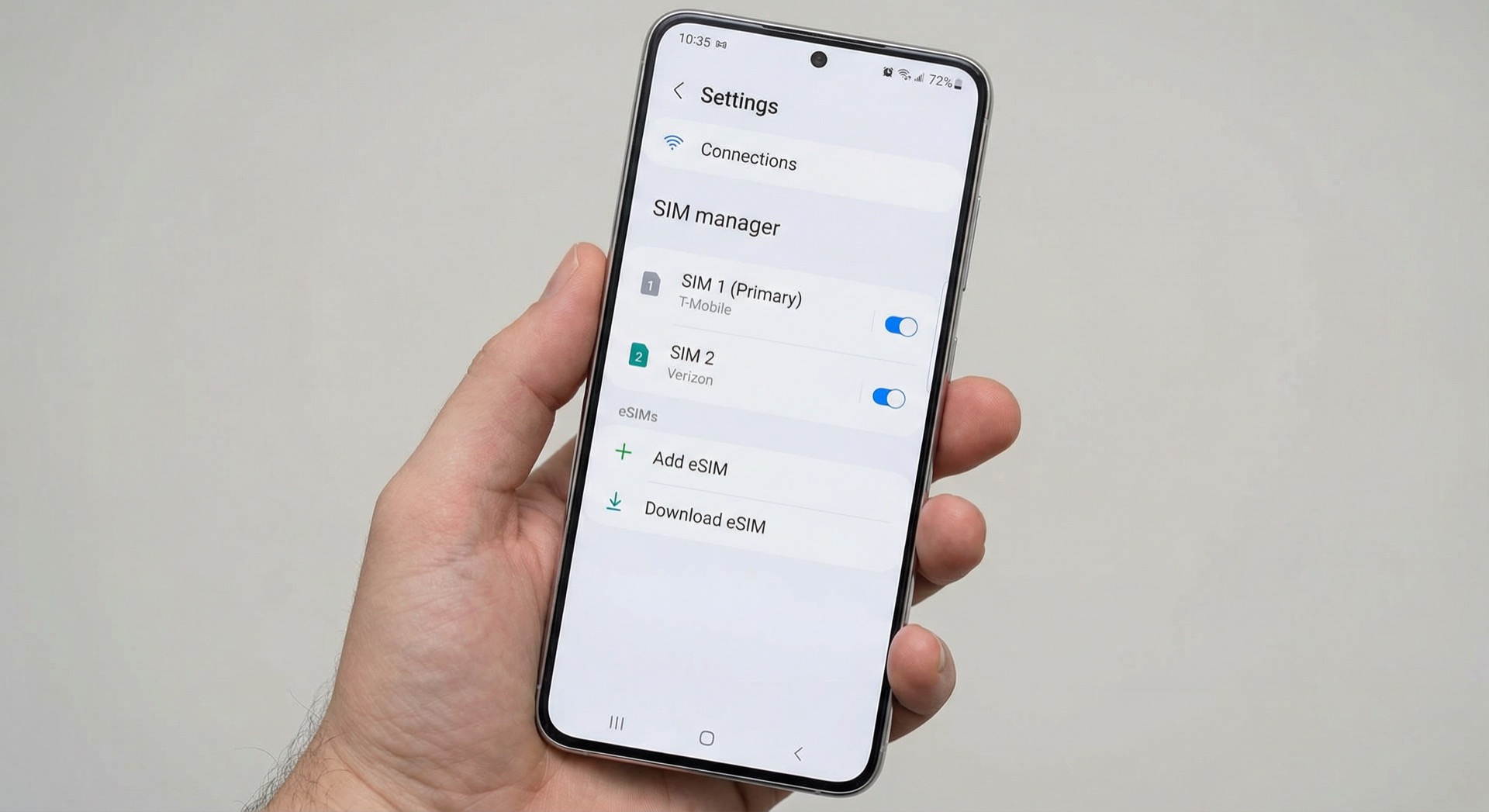
- 设置 > 连接 > SIM 管理器 > 添加 eSIM
- eSIM 须先在提供方/运营商处 开通套餐。
- 配置文件在设备连接 移动网络或 Wi‑Fi 时下载。
- 境外无数据时,先确认 数据漫游(旅行 eSIM)已开启、移动数据线路选 eSIM。
安装前确认
- eSIM 支持:确认 EID 或 SIM 管理器中有 eSIM 菜单
(指南:eSIM 支持设备) - 运营商解锁:未解锁可能无法正常使用境外 eSIM。
- 删除注意:很多 eSIM 仅支持一次安装。
Samsung Galaxy(One UI)安装步骤 — 按官方流程
三星官方说明中 Galaxy eSIM 的流程如下。
1)先:在提供方/运营商处「开通」eSIM 套餐
旅行 eSIM 多为购买后即发 QR/激活码;本国运营商 eSIM 可能需单独申请/开通。
2)下载 eSIM 配置文件(设置路径)
- 打开 设置。
- 点击 连接。
- 进入 SIM 管理器。
- 点击 添加 eSIM。
- 通过 扫描二维码 或 手动输入(SM‑DP+) 添加配置文件。
3)激活 eSIM 并设置标签
添加完成后,在 SIM 管理器中 激活 eSIM,并设置名称(如:旅行/数据)便于管理。
4)将「数据」设为 eSIM(旅行推荐)
出境游常用组合:
- 通话/短信:本国 USIM(主号)
- 移动数据:旅行 eSIM
若数据走本国 USIM 可能产生高额漫游,必要时参见 关闭本国 SIM 数据漫游的方法。
Galaxy 使用注意(三星官方 FAQ 摘要)
1)「删除 eSIM」≠「退订套餐」
三星说明:在设备设置中删除 eSIM 不会退订套餐,只是 删除设备上的 eSIM 配置文件。退订/暂停须通过运营商/提供方客服或网站另行办理。
2)双卡(DSDS)特性
双卡环境下,通话时另一张卡的数据可能断开,或需要数据切换。开启数据切换可能产生费用(尤其是漫游),需注意。
Google Pixel 安装(摘要)
- 进入 设置 > 网络和互联网 > SIM。
- 选择 添加 SIM(+) 或 下载 eSIM。
- 扫描二维码或手动输入。
- 安装后将 数据用 SIM 设为 eSIM,必要时开启数据漫游。
安装后检查(到达境外后)
- 移动数据线路 是否选为 eSIM?
- 旅行 eSIM 数据漫游 是否开启?
- 网络选择(自动/手动)是否正常?
- 提供方是否要求 APN 设置?
无数据时的排查见 境外 eSIM 无数据时。
参考(官方)
- Samsung: Galaxy eSIM 功能与使用
- Samsung: USIM/eSIM 双卡设置
