
📖使用方法
iPhone eSIM 完整安装指南 (iPhone 15/14/13)
#iPhoneeSIM
阅读18分钟
内容摘要
iPhone eSIM 逐步安装指南。从扫描二维码到手动激活,涵盖 iPhone 15、14、13 所有机型。
iPhone eSIM 完整安装指南
出行前购买了eSIM却不知道如何安装?本指南将全面讲解iPhone各机型的eSIM安装方法,从扫描二维码到手动输入激活码,覆盖iPhone 15至iPhone XS全系列。
📱 支持eSIM的iPhone机型
| 机型 | eSIM | 实体SIM | 备注 |
|---|---|---|---|
| iPhone 15系列 | ✅ | ✅ (美版无) | 最多存储8个,同时激活2个 |
| iPhone 14系列 | ✅ | ✅ (美版无) | 美版为纯eSIM机型 |
| iPhone 13系列 | ✅ | ✅ | 支持同时激活2个eSIM |
| iPhone 12系列 | ✅ | ✅ | 1个eSIM + 1个实体SIM |
| iPhone 11系列 | ✅ | ✅ | 支持1个eSIM |
| iPhone XS / XR | ✅ | ✅ | 首批支持eSIM机型 |
| iPhone X及以下 | ❌ | ✅ | 不支持eSIM |
🔍 安装前准备
- 检查iOS版本 — 需要iOS 12.1及以上,设置 → 通用 → 软件更新
- 确认设备解锁 — 设置 → 通用 → 关于本机 → 运营商锁定,需显示"未锁定"
- 连接Wi-Fi — 激活eSIM需要网络连接
- 准备好二维码 — 在另一台设备上显示购买邮件中的二维码
📲 安装方法1:扫描二维码(推荐)
第1步. 打开设置应用
第2步. 点击蜂窝网络(或移动数据)
第3步. 点击添加eSIM(iPhone 15/14)或添加蜂窝套餐
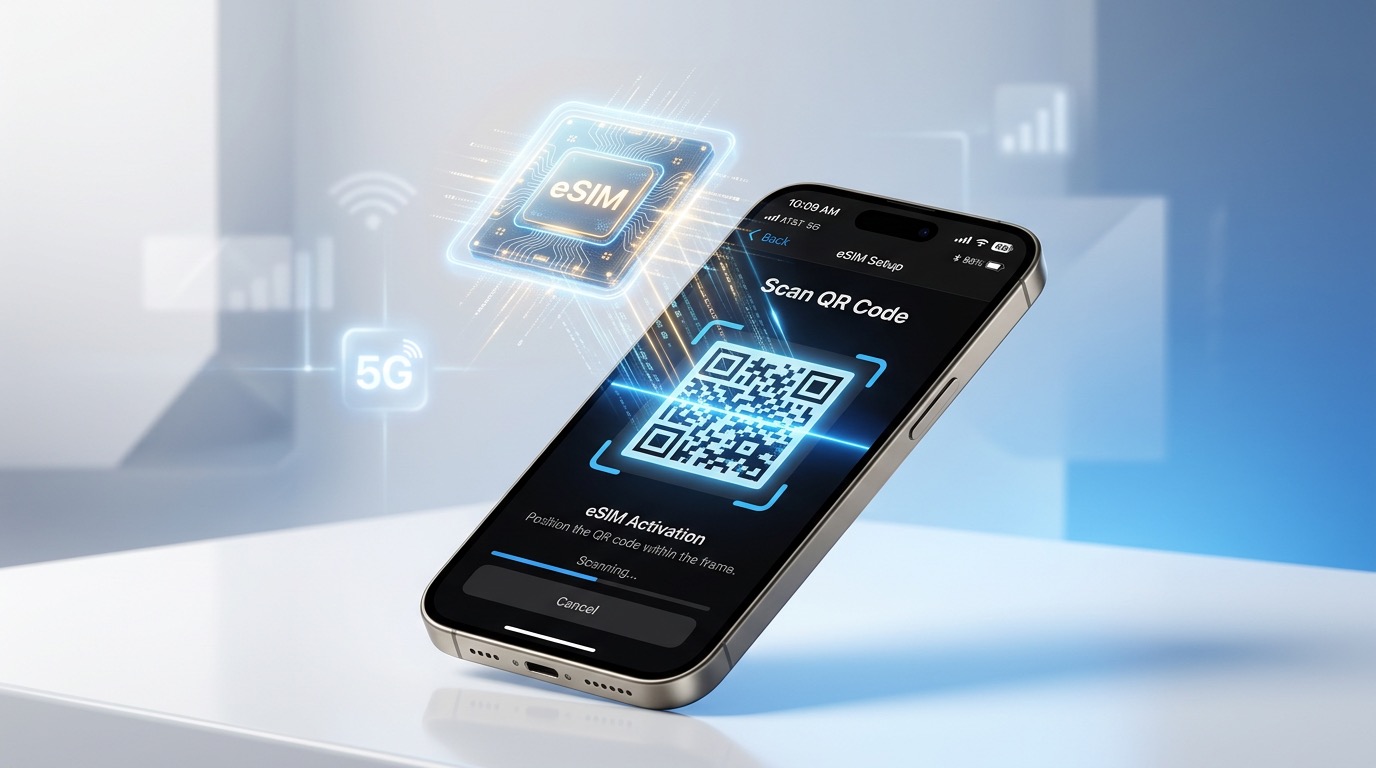
第4步. 选择使用二维码 → 扫描eSIM提供商发送的二维码
第5步. 确认套餐信息 → 点击继续 → 设置标签(如"旅行eSIM")→ 点击添加蜂窝套餐
第6步. 设置默认数据线路:
- 设置 → 蜂窝网络 → 默认语音线路 / 蜂窝数据
- 将eSIM设为默认数据线路
✍️ 安装方法2:手动输入激活码
无法扫描二维码时使用此方法。
- 在第4步选择手动输入信息
- 输入SM-DP+地址和激活码(来自购买邮件)
🌐 开启数据漫游(海外使用必须)
安装eSIM后,必须开启数据漫游才能在海外使用数据:
- 设置 → 蜂窝网络
- 点击已安装的eSIM
- 开启数据漫游(绿色)
❓ 常见问题
Q: iPhone可以存储几个eSIM?
iPhone 15/14最多存储8个,同时激活2个。iPhone 13及以下最多2个。
Q: 可以同时使用国内SIM和旅行eSIM吗?
可以!双SIM功能支持同时使用,将eSIM设为默认数据即可。
Q: eSIM激活需要多长时间?
通常1-5分钟完成。部分运营商最长需要30分钟。
在esimoa.com比较200多个国家的eSIM套餐,找到最优惠的价格。
