
💡旅行贴士
eSIM无法使用?完整故障排除指南
阅读20分钟
内容摘要
eSIM无法识别、数据连接失败或安装报错?20种常见问题的原因分析和逐步解决方法。
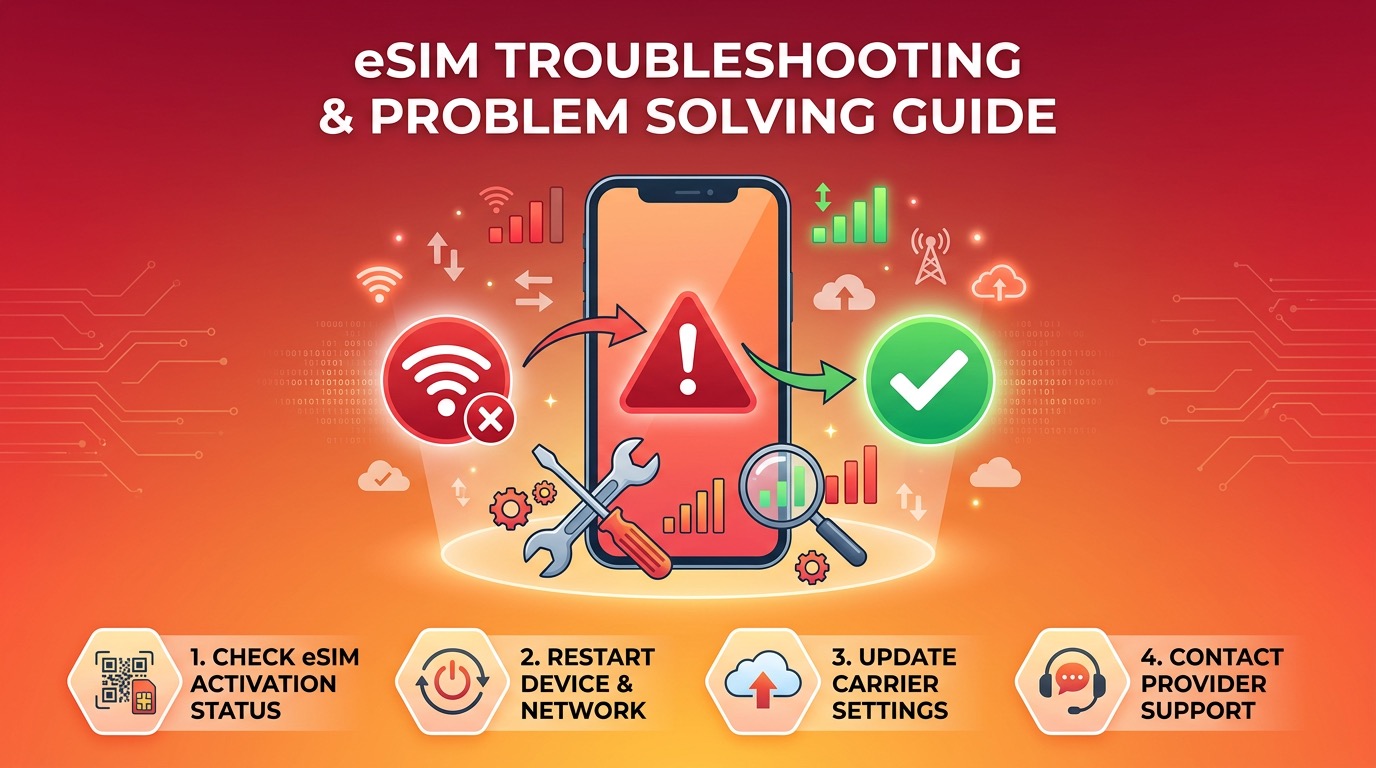
eSIM无法使用?完整故障排除指南
购买了eSIM却无法安装?安装好了却没有数据?本指南涵盖20种常见eSIM问题,逐一分析原因并提供解决步骤。
🚨 最常见的5大eSIM问题
| 排名 | 症状 | 主要原因 |
|---|---|---|
| 第1 | 无数据连接 | 未开启数据漫游、APN设置错误 |
| 第2 | 安装失败 | 二维码已过期、Wi-Fi不稳定 |
| 第3 | eSIM未被识别 | 设备被锁定、不支持的机型 |
| 第4 | 安装后无信号 | 未连接到当地运营商网络 |
| 第5 | 无法扫描二维码 | 摄像头问题、二维码分辨率低 |
🔧 按问题类型的解决方法
1. 安装失败
① 二维码已过期
- 大多数eSIM二维码有效期为24-72小时
- 解决:联系eSIM提供商申请重新发送二维码
② Wi-Fi连接不稳定
- 解决:切换到其他Wi-Fi网络后重试
③ 设备未解锁
- 解决:联系当前运营商申请解锁
④ 系统版本过低
- 解决:更新至最新iOS/Android版本
2. 安装后无数据连接(最常见问题!)
① 数据漫游未开启
iPhone:
- 设置 → 蜂窝网络
- 点击已安装的eSIM
- 开启数据漫游 ✅
三星Galaxy:
- 设置 → 连接 → 移动网络
- 开启数据漫游 ✅
② 默认数据线路设置错误
- iPhone: 设置 → 蜂窝网络 → 蜂窝数据 → 选择eSIM
- Galaxy: 设置 → 连接 → SIM卡管理器 → 移动数据 → 选择eSIM
③ APN设置问题
- 部分eSIM需要手动配置APN
- 查询eSIM提供商的APN信息并手动输入
3. 显示"无SIM卡"或"未识别"
- 重启设备 — 最先尝试,能解决大部分问题
- 开关飞行模式 — 开启15秒后关闭
- 检查eSIM是否已启用
- 手动选择运营商 — 设置 → 蜂窝网络 → 运营商 → 手动选择当地运营商
📋 按症状快速查找解决方案
| 症状 | 检查顺序 |
|---|---|
| 安装失败 | 二维码有效期 → Wi-Fi → 设备解锁 → 系统更新 |
| 无数据 | 数据漫游 → 默认数据线路 → APN设置 |
| 未识别 | 重启 → 飞行模式 → 手动选择运营商 |
| 突然断网 | 剩余流量 → 有效期 → 切换运营商 |
✅ 出行前预防清单
- 确认设备支持eSIM
- 确认设备未锁网
- 更新至最新系统版本
- 在稳定Wi-Fi下安装eSIM
- 在二维码过期前完成安装
- 立即开启数据漫游
- 将eSIM设为默认数据线路
在esimoa.com比较200多个国家的eSIM套餐。
