
📲インストール
AndroidでeSIMをインストールする方法
#Android
約12分
ひと目でわかる要点
AndroidのeSIMインストール手順。
TL;DR(Galaxyの主な手順)
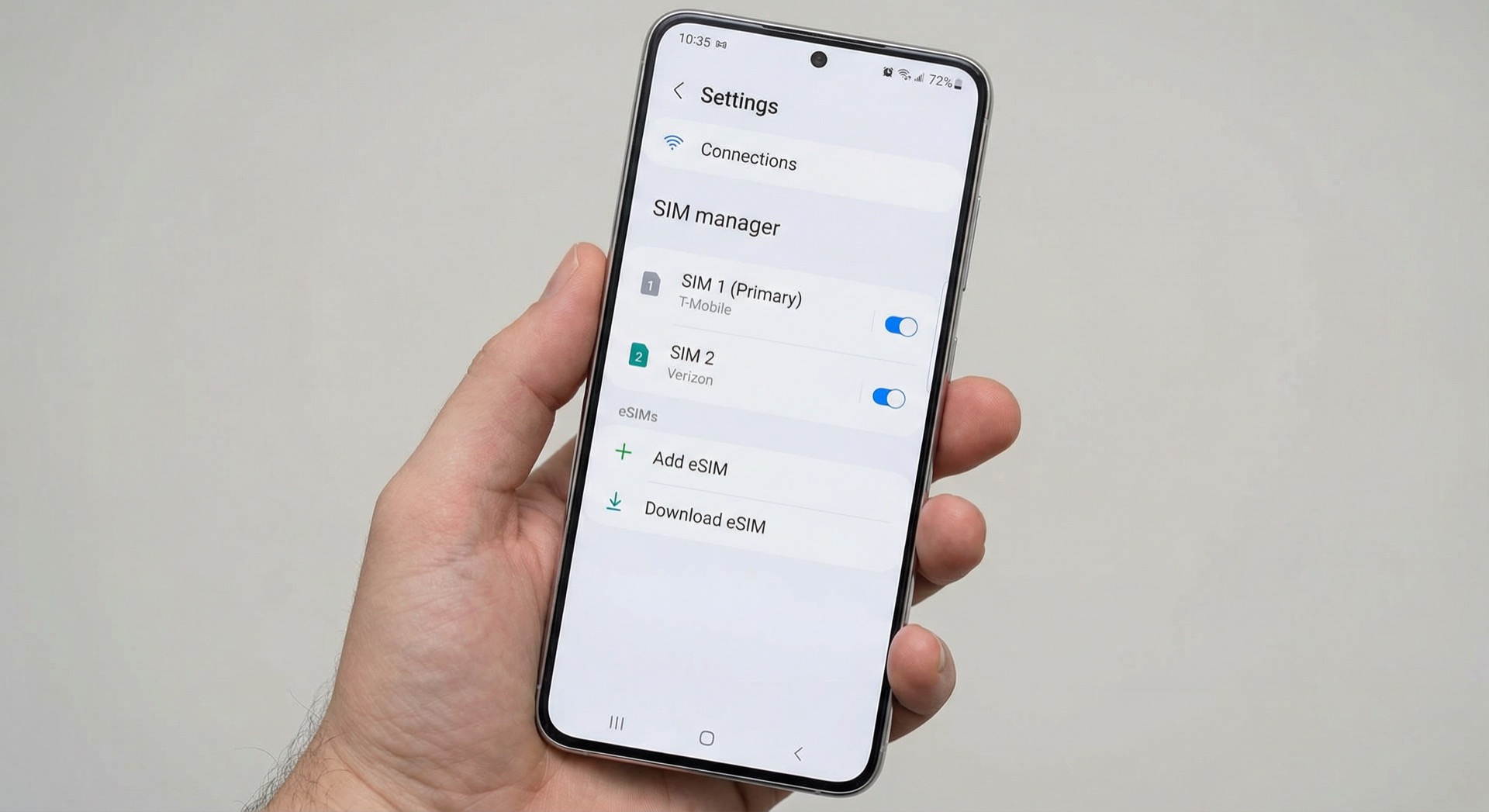
- 設定 > 接続 > SIMマネージャー > eSIMを追加
- eSIMは先に提供元・キャリアでプラン開通されている必要があります。
- プロファイルのダウンロードはモバイルネットワークまたはWi‑Fi接続時に行います。
- 海外でデータが使えない場合はデータローミング(旅行用eSIM)ON、モバイルデータ回線(eSIM)選択から確認してください。
インストール前に確認すること
- eSIM対応:EIDまたはSIMマネージャーにeSIMメニューがあるか確認
(ガイド:eSIM対応端末の確認) - キャリアロック解除:ロック状態だと海外eSIMが正常に動作しない場合あり。
- 削除注意:提供元によりeSIMは1回のみインストール可能な場合あり。
Samsung Galaxy(One UI)インストール手順 — 公式手順ベース
三星の案内に基づくGalaxy eSIMの流れです。
1)まず:提供元・キャリアでeSIMプランを「開通」
旅行用eSIMは購入即QR/コードが届くことが多く、国内キャリアeSIMは申込・開通が別途必要です。
2)eSIMプロファイルのダウンロード(設定のパス)
- 設定アプリを開きます。
- 接続をタップします。
- SIMマネージャーに入ります。
- eSIMを追加をタップします。
- QRコードスキャンまたは**手動入力(SM‑DP+)**でプロファイルを追加します。
3)eSIMの有効化とラベル
追加完了後、SIMマネージャーでeSIMを有効化し、名前(例:旅行/データ)を付けると管理しやすいです。
4)「データはeSIM」に設定(旅行おすすめ)
海外旅行では通常次の組み合わせが最も実用的です。
- 通話・SMS:国内USIM(メイン)
- モバイルデータ:旅行用eSIM
国内USIMでデータが流れると高額ローミングになる場合があるので、必要に応じて国内USIMのデータローミングを切る方法も確認してください。
Galaxy利用時の注意(三星公式FAQ要約)
1)「eSIM削除=解約」ではない
三星の案内では、端末設定でeSIMを削除してもプラン解約ではなく、端末に保存されたeSIMプロファイルのみ削除されます。解約・停止はキャリア/提供元のサポートまたはWebで別途手続きが必要です。
2)デュアルSIM(DSDS)の特性
デュアルSIM環境では通話中に他回線のデータが切れたり、データ切り替えが必要な場合があります。データ切り替えをONにすると状況により課金(特にローミング)が発生する場合があるので注意してください。
Google Pixelのインストール(要約)
- 設定 > ネットワークとインターネット > SIMに進みます。
- SIMを追加(+)またはeSIMをダウンロードを選びます。
- QRをスキャンするか手動入力を進めます。
- インストール後データ用SIMをeSIMに設定し、必要に応じてデータローミングをONにします。
インストール後のチェック(海外到着後)
- モバイルデータ回線がeSIMに設定されているか?
- 旅行用eSIMのデータローミングはONか?
- ネットワーク選択(自動/手動)は適切に動作しているか?
- 提供元が求めるAPN設定はあるか?
データが使えない場合は海外でeSIMデータがつながらないときで段階的に対処できます。
参考(公式)
- Samsung: Galaxy eSIMの機能と使い方
- Samsung: USIM/eSIMデュアルSIM設定の確認
