
📲インストール
iPhoneでeSIMをインストールする方法
#iPhone#SM-DP+
約12分
ひと目でわかる要点
iPhoneのeSIM設定手順。
TL;DR(旅行用eSIMのおすすめ設定)
- 国内USIM:音声・SMSのメイン(データローミングはOFF推奨)
- 旅行用eSIM:セルラーデータ用+データローミングON
- iPhone設定でセルラーデータの切り替えを許可をOFFにすると、意図しない回線切り替え・ローミングを減らせます。
インストール前に準備すること(チェックリスト)
- Wi‑Fi接続:eSIMプロファイルのダウンロード・登録はWi‑Fiで行うと最も安定します。
- iOS最新版:メニュー・有効化の安定のため最新iOS推奨
- キャリアロック解除:ロック状態だと海外eSIMが正常に動作しない場合あり
- QRコード/コード:QRを別端末に表示するか、メールのSM‑DP+アドレス/アクティベーションコードを確認
- 削除注意:提供元によりeSIMは1回のみインストール可能な場合が多い(旅行中の削除は避ける)
iPhoneでeSIMを有効化する方法(Apple公式)
AppleはeSIM有効化を大きく次のように案内しています。
- eSIMクイック転送(前のiPhoneから番号転送)
- 携帯キャリアのeSIM有効化(キャリアがiPhoneに事前割り当て)
- QRコードで追加
- その他(リンク/キャリアアプリ/手動入力など)
旅行用eSIMは通常QRコードまたは**手動入力(SM‑DP+)**を使います。
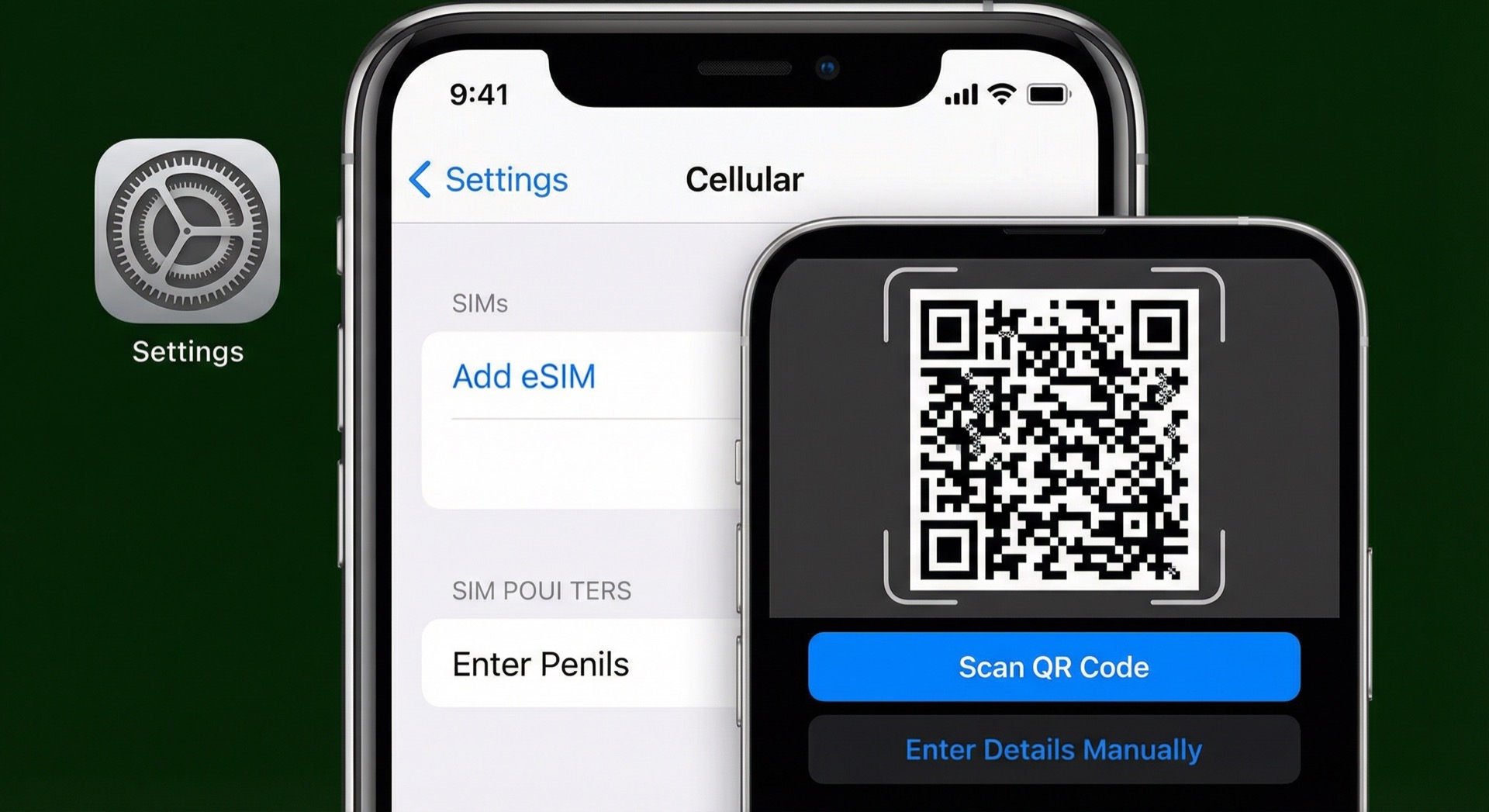
QRコードでeSIMを追加する — 手順
- 設定 > **モバイルデータ(セルラー)**に進みます。
- eSIMを追加またはモバイルデータプランを追加をタップします。
- QRコードを使用を選び、QRをスキャンします。
- 案内に従い続けるをタップしてインストールを完了します。
- 必要に応じて提供元から受け取った確認コード/アクティベーションコードを入力します。
- eSIMにラベル(例:旅行/データ/日本)を付けます。
QRが使えない場合:「詳細を手動で入力」(SM‑DP+)
- 設定 > モバイルデータ > eSIMを追加に進みます。
- 画面下部の詳細を手動で入力をタップします。
- 提供元から受け取ったSM‑DP+アドレスとアクティベーションコードを入力します。
インストール後「旅行用に最適設定」(国内番号維持+データはeSIM)
1)セルラーデータは旅行用eSIMに固定
- セルラーデータ:旅行用eSIMを選択
- セルラーデータの切り替えを許可:OFF推奨
(意図しない回線切り替えを減らすため)
2)データローミングは旅行用eSIMのみON
- 設定 > モバイルデータ > 旅行用eSIMを選択 > データローミングON
- 国内USIMはデータローミングOFF推奨
詳しくは国内USIMのデータローミングを切る方法
3)音声・SMS(国内番号)は維持
デュアルSIMでは通常次の組み合わせが便利です。
- デフォルトの音声:国内USIM
- メッセージ/iMessage/FaceTime:利用パターンに合わせて選択
よくある問題(iPhone)
「有効化中」が長い
- Wi‑Fiを変えるか再起動して再試行
- 提供元・キャリア側の処理待ちの可能性あり、少し待つ
QRコードが認識されない
- QR画面の明るさを最大に、反射・ぼかしを避ける
- 距離を20〜30cmに調整
- それでもダメなら**手動入力(SM‑DP+)**を使用
海外でデータが使えない
- セルラーデータが旅行用eSIMに設定されているか
- 旅行用eSIMのデータローミングがONか
- ネットワーク自動/手動選択、APN要否を確認
詳細チェック:海外でeSIMデータがつながらないとき
参考(公式)
- Apple: iPhoneでeSIMを設定する
