
📖使い方
iPhoneのeSIM設定完全ガイド (iPhone 15/14/13対応)
#iPhoneeSIM
約18分
ひと目でわかる要点
iPhoneのeSIM設定を段階的に完全解説。QRコードスキャンから手動入力まで、iPhone 15・14・13対応。
iPhoneのeSIM設定完全ガイド
海外旅行前にeSIMを購入したけど、設定方法がわからなくて困っていませんか?このガイドでは、iPhone全機種のeSIM設定方法をステップごとに詳しく解説します。QRコードスキャンから手動入力まで、iPhone 15からiPhone XSまで対応しています。
📱 eSIM対応iPhoneモデル確認
| モデル | eSIM | 物理SIM | 備考 |
|---|---|---|---|
| iPhone 15シリーズ | ✅ | ✅ (米国版なし) | 最大8個保存、2個同時有効 |
| iPhone 14シリーズ | ✅ | ✅ (米国版なし) | 米国版はeSIM専用 |
| iPhone 13シリーズ | ✅ | ✅ | 2個同時有効化対応 |
| iPhone 12シリーズ | ✅ | ✅ | eSIM 1個 + 物理SIM 1個 |
| iPhone 11シリーズ | ✅ | ✅ | eSIM 1個 |
| iPhone XS / XS Max / XR | ✅ | ✅ | 初eSIM対応モデル |
| iPhone X以前 | ❌ | ✅ | eSIM非対応 |
🔍 事前準備
- iOSバージョン確認 — iOS 12.1以上が必要。設定 → 一般 → ソフトウェアアップデートで確認
- SIMロック解除確認 — 設定 → 一般 → 情報 → SIMロック状態が「ロックなし」であること
- Wi-Fi接続 — eSIM有効化にはインターネット接続が必要
- QRコード準備 — 購入後に届くメールのQRコードを別デバイスの画面に表示
📲 設定方法1:QRコードスキャン(推奨)
Step 1. 設定アプリを開く
Step 2. モバイル通信をタップ
Step 3. eSIMを追加(iPhone 15/14)またはモバイル通信プランを追加をタップ
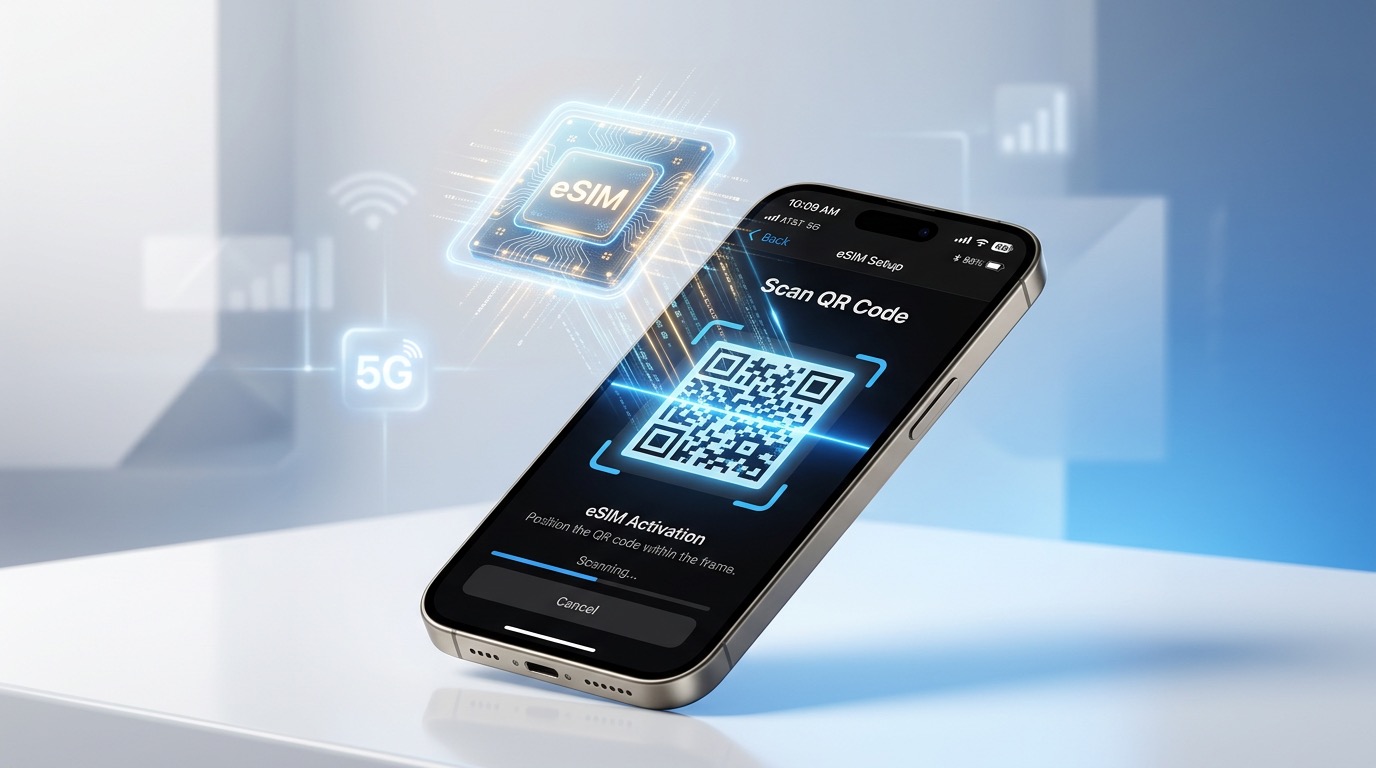
Step 4. QRコードを使用するを選択 → eSIM提供会社から届いたQRコードをスキャン
Step 5. プラン内容を確認 → 続ける → ラベル設定(例:「旅行用eSIM」)→ モバイル通信プランを追加
Step 6. デフォルトデータ回線をeSIMに設定:
- 設定 → モバイル通信 → デフォルトの音声回線 / デフォルトのデータ回線
- eSIMをデフォルトのデータに設定
✍️ 設定方法2:手動コード入力
QRコードがスキャンできない場合に使用します。
Step 4以降の差異:
- 情報を手動で入力を選択
- SM-DP+アドレスとアクティベーションコードを入力
🌐 データローミングの有効化(海外使用に必須)
eSIMインストール後、海外でデータを使うにはデータローミングを有効化する必要があります。
- 設定 → モバイル通信
- インストールしたeSIMをタップ
- データローミングをオン(緑色)
⚠️ 国内SIMのデータローミングはオフにしておくことをお勧めします。
❓ よくある質問
Q: 何個のeSIMを保存できますか?
iPhone 15/14は最大8個保存・2個同時有効。iPhone 13以前は最大2個。
Q: 国内SIMと海外eSIMを同時に使えますか?
はい!デュアルSIM機能で両方同時使用可能です。
Q: eSIM有効化にどのくらい時間がかかりますか?
通常1〜5分。キャリアによっては最大30分かかる場合があります。
esimoa.comで200カ国以上のeSIMプランを最安値で比較・購入できます。
