
💡旅行のヒント
eSIMが使えない時の完全解決ガイド — 症状別対処法
約20分
ひと目でわかる要点
eSIMが認識されない、データ接続できない、インストール失敗?20種類の症状別原因と解決法を完全解説。
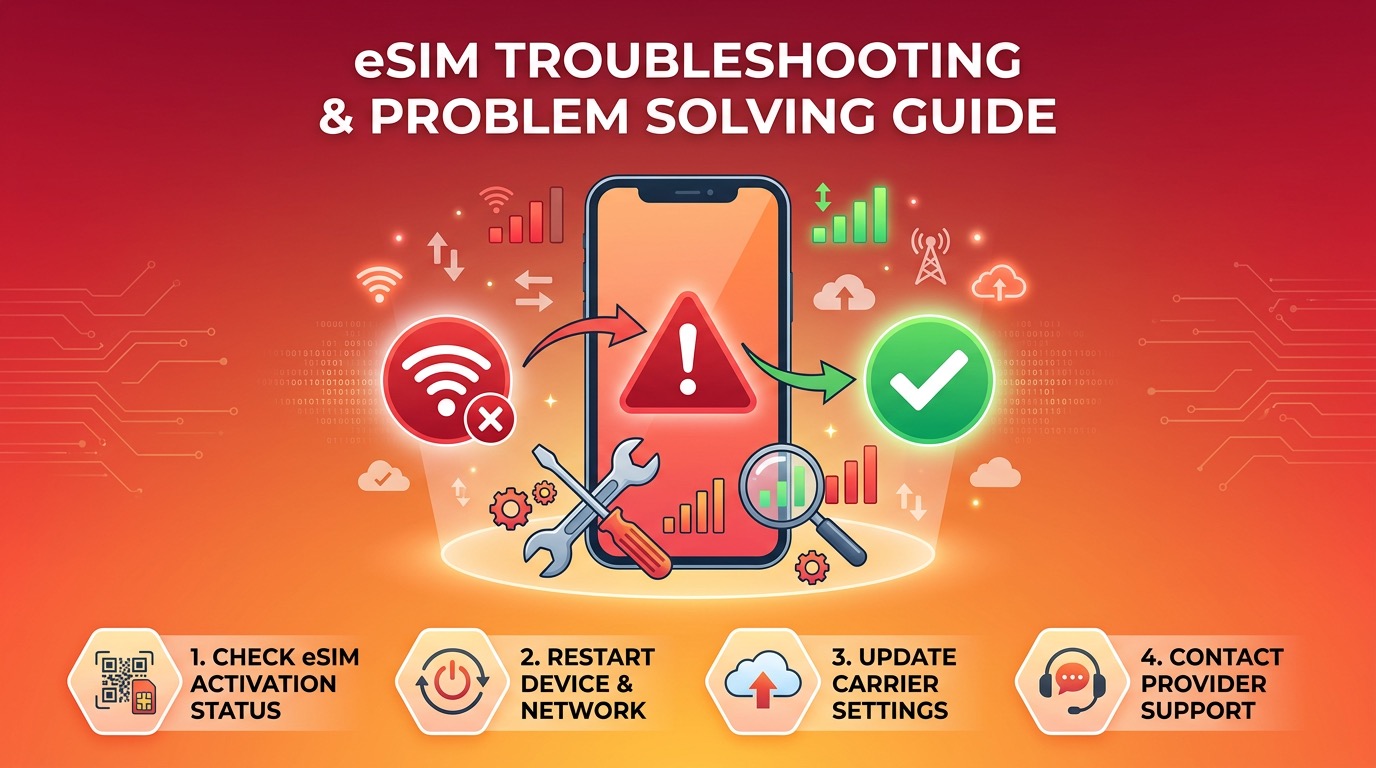
eSIMが使えない時の完全解決ガイド
eSIMを購入したのに設定できない、設定したのにデータが繋がらない…このガイドでは20種類のeSIMトラブルを症状ごとに原因分析し、解決法をステップで解説します。
🚨 よくあるeSIMトラブル TOP5
| 順位 | 症状 | 主な原因 |
|---|---|---|
| 1位 | データが繋がらない | データローミングOFF、APN設定エラー |
| 2位 | インストール失敗 | QRコード期限切れ、Wi-Fi不安定 |
| 3位 | eSIMが認識されない | 端末ロック、非対応機種 |
| 4位 | インストール後に圏外 | 現地キャリアへの接続失敗 |
| 5位 | QRコードがスキャンできない | カメラエラー、解像度問題 |
🔧 問題別解決法
1. インストール自体ができない場合
① QRコードの有効期限切れ
- QRコードは通常 24〜72時間 有効
- 解決策: eSIM提供会社にQRコードの再発行を依頼
② Wi-Fi接続が不安定
- 解決策: 別のWi-Fiネットワークに切り替えて再試行
③ SIMロック解除が必要
- 解決策: 現在のキャリアにSIMロック解除を申請
④ OSが古い
- 解決策: 最新バージョンにアップデート
2. インストール後にデータが繋がらない
① データローミングがOFFになっている(最も多い原因!)
iPhone:
- 設定 → モバイル通信
- インストールしたeSIMをタップ
- データローミング → オン ✅
Galaxy:
- 設定 → 接続 → モバイルネットワーク
- データローミング → オン ✅
② デフォルトデータ回線の設定ミス
- iPhone: 設定 → モバイル通信 → モバイルデータ通信 → eSIMを選択
- Galaxy: 設定 → 接続 → SIMカードマネージャー → モバイルデータ → eSIMを選択
③ APN設定が必要
- 一部のeSIMは手動でAPN設定が必要
- eSIM提供会社のAPN情報を確認して入力
3. 「圏外」や「SIMなし」と表示される場合
- 端末を再起動 — まず試すべき基本対処
- 機内モードのON/OFF — 15秒待ってからオフ
- eSIMが有効になっているか確認
- キャリアを手動選択 — 設定 → モバイル通信 → キャリア → 手動で現地キャリアを選択
📋 症状別クイック対処表
| 症状 | 確認順序 |
|---|---|
| インストール失敗 | QR期限 → Wi-Fi → ロック解除 → OS更新 |
| データ接続なし | ローミング → デフォルト回線 → APN設定 |
| 認識されない | 再起動 → 機内モード → キャリア手動選択 |
| 突然切れた | データ残量 → 有効期限 → キャリア変更 |
✅ 出発前チェックリスト
- eSIM対応機種か確認
- SIMロック解除済みか確認
- 最新OS にアップデート済み
- 安定したWi-Fi環境でインストール
- QRコード期限内に設定完了
- データローミングを有効化
- デフォルトデータ回線をeSIMに設定
esimoa.comで世界200カ国以上のeSIMプランを最安値で比較・購入。
