
Activate eSIM After Arrival
On-Arrival Checklist
- ✅ Turn off airplane mode
- ✅ Turn on Wi-Fi if available (airport, hotel)
- ✅ Keep data roaming OFF on your Korean SIM (avoid bill shock)
- ✅ Turn data roaming ON on your eSIM line
iPhone (iOS 17+)
Step 1. Open Cellular menu
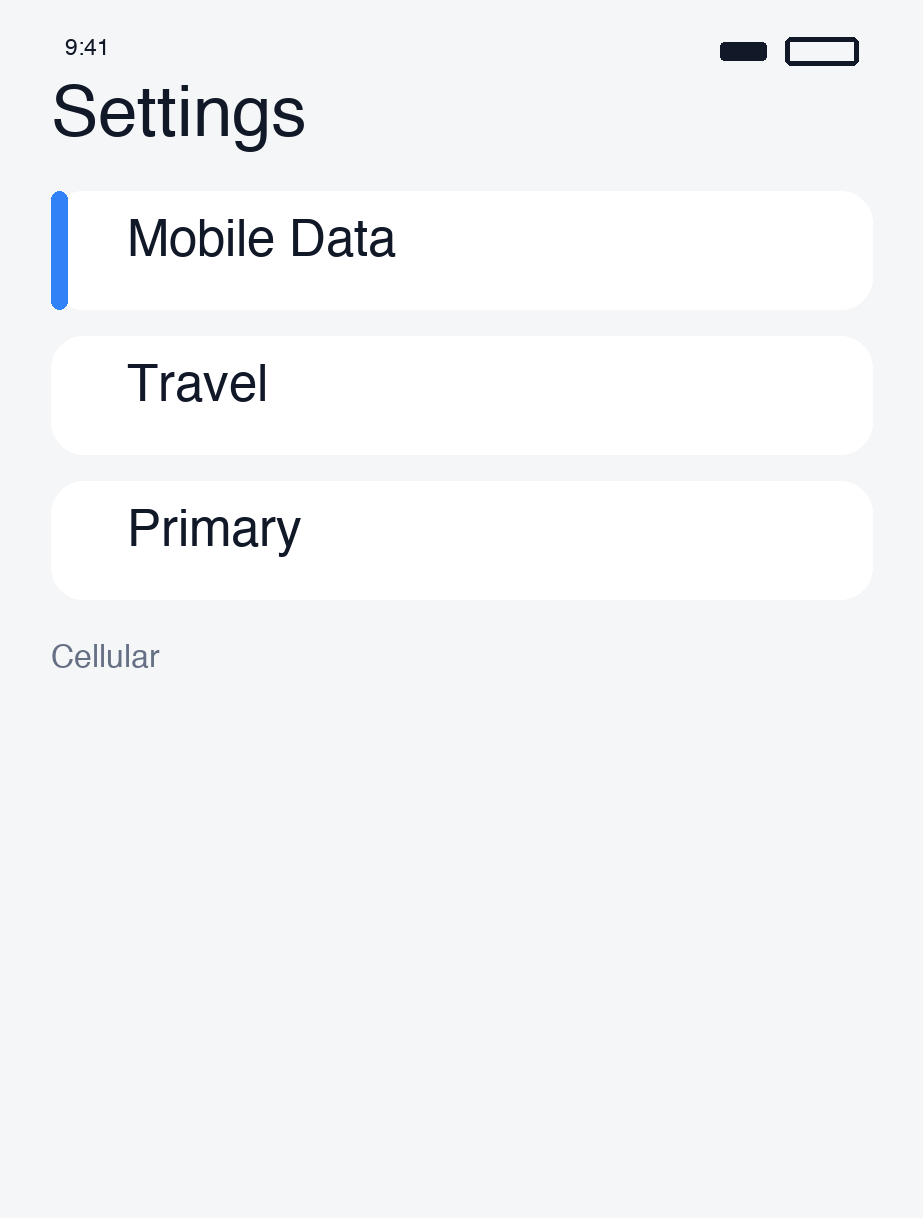
Go to Settings > Cellular.
Step 2. Enable eSIM line + data roaming
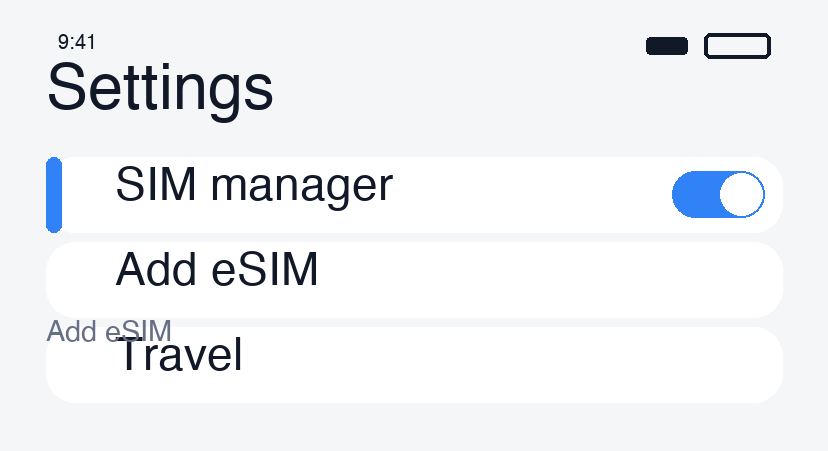
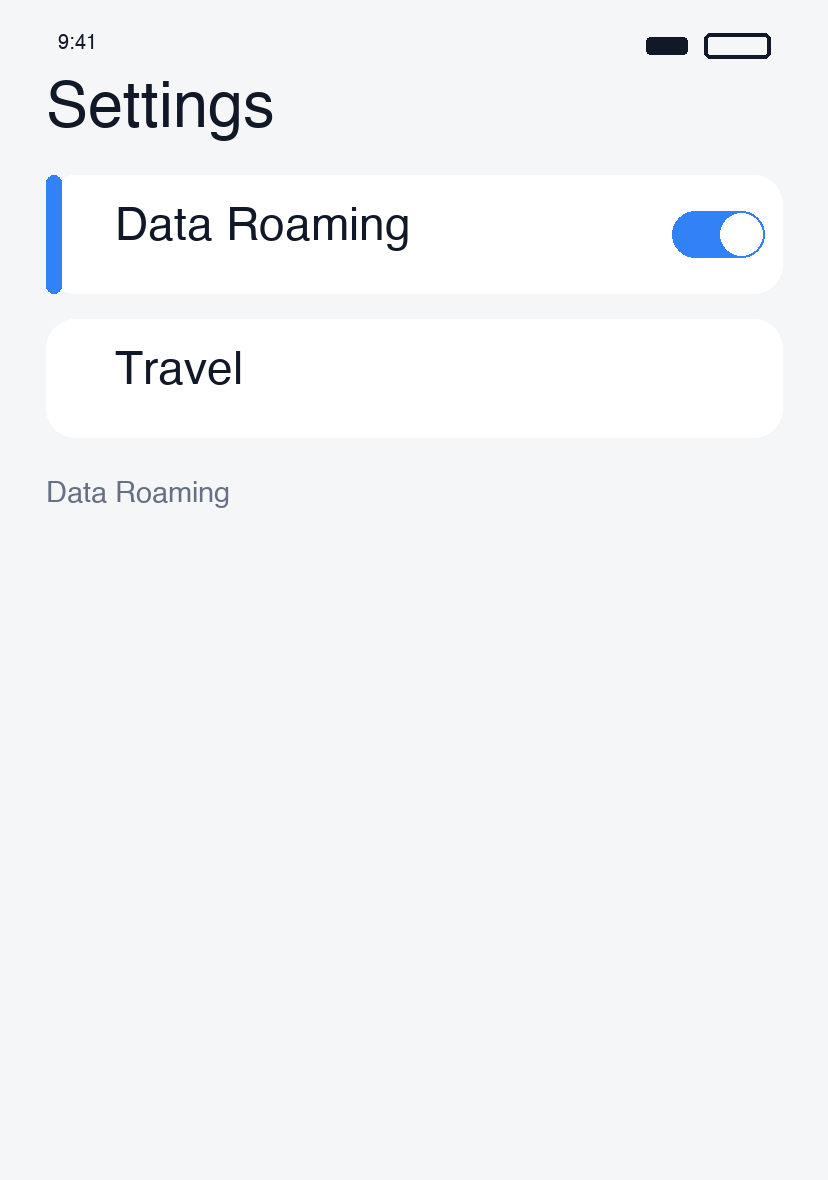
Turn on the eSIM line and enable Data Roaming for that line.
Step 3. Set default data line to eSIM
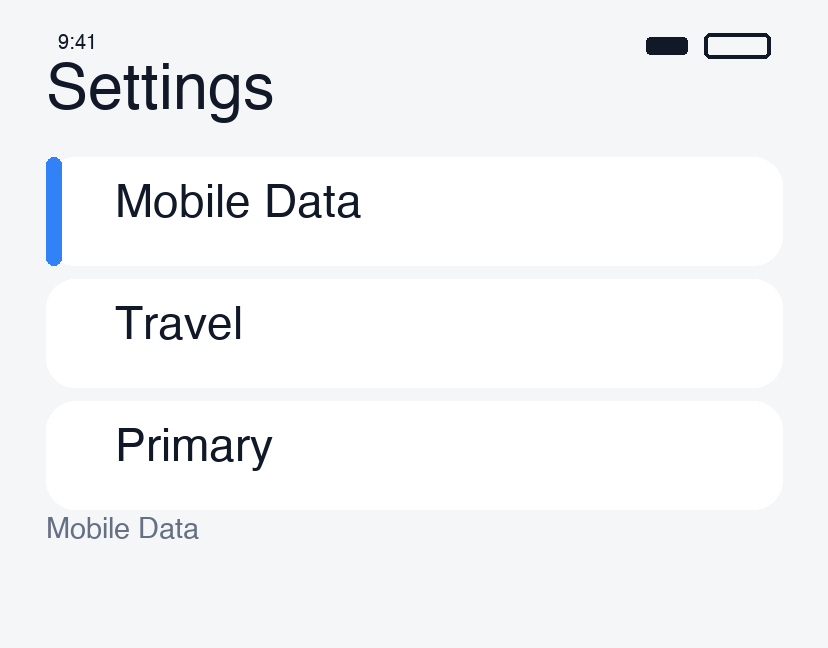
Change "Cellular Data" to the eSIM (travel) line.
Step 4. Turn off data roaming on Korean SIM
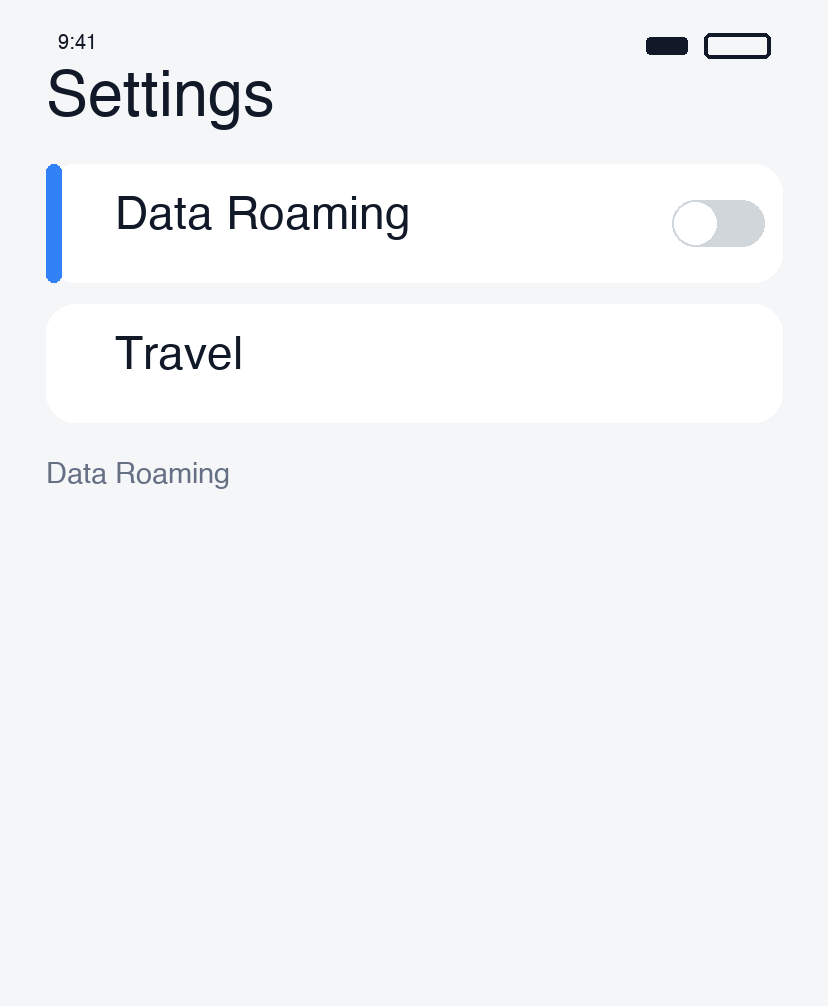
To avoid surprise charges, keep your Korean SIM's Data Roaming OFF.
Step 5. Keep voice on Korean SIM
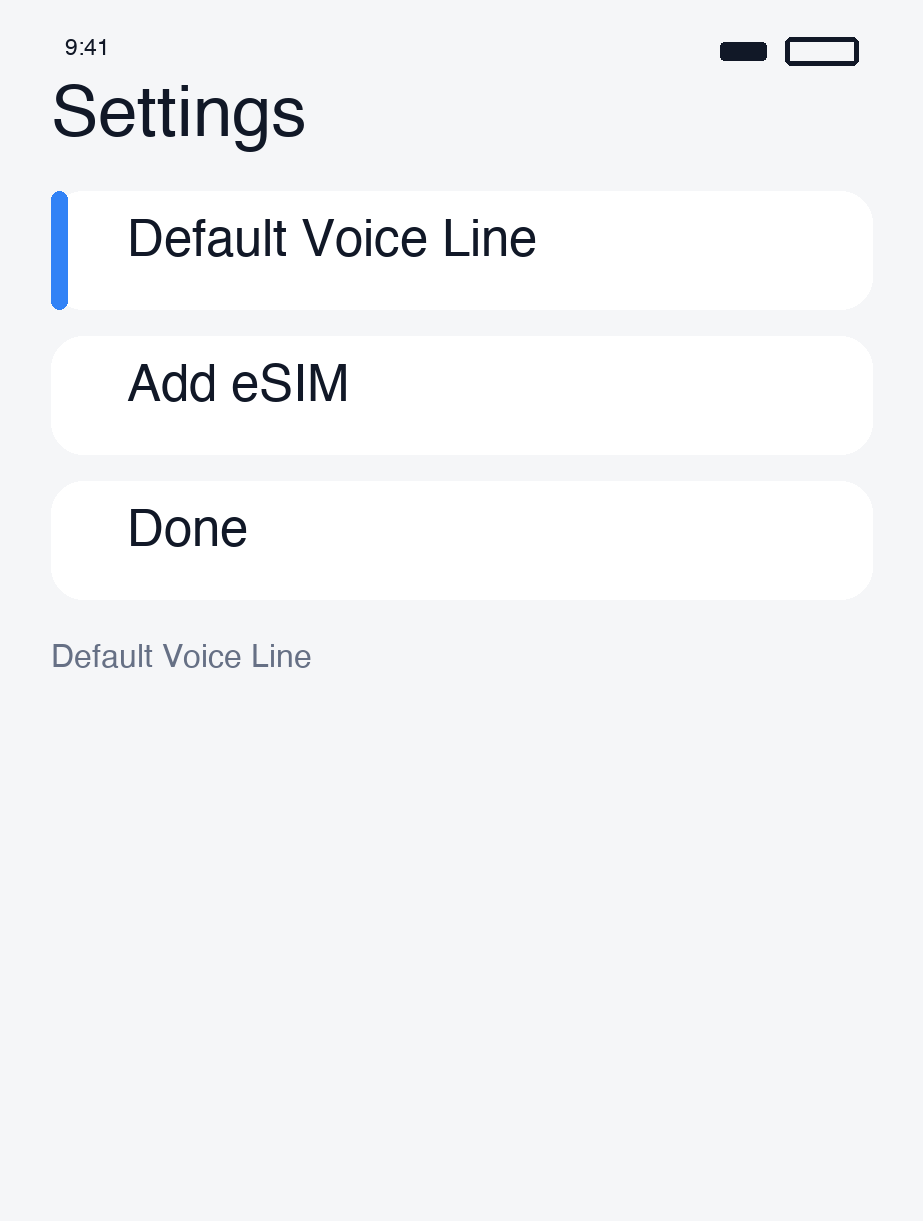
Keep voice line on Korean SIM so you still receive calls.
Final check
Two signal bars and a working internet connection means success.
iPhone (Pre-iOS 17)
Same flow, menus are just laid out differently.
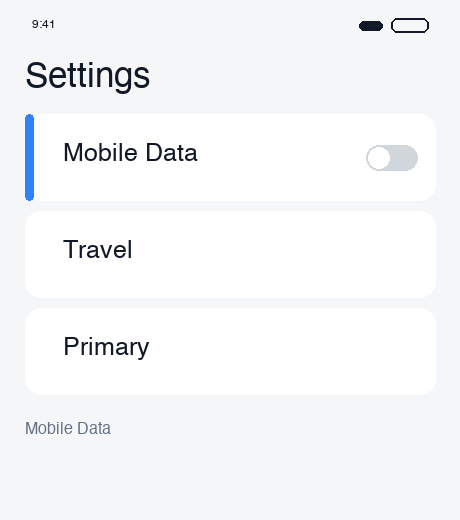
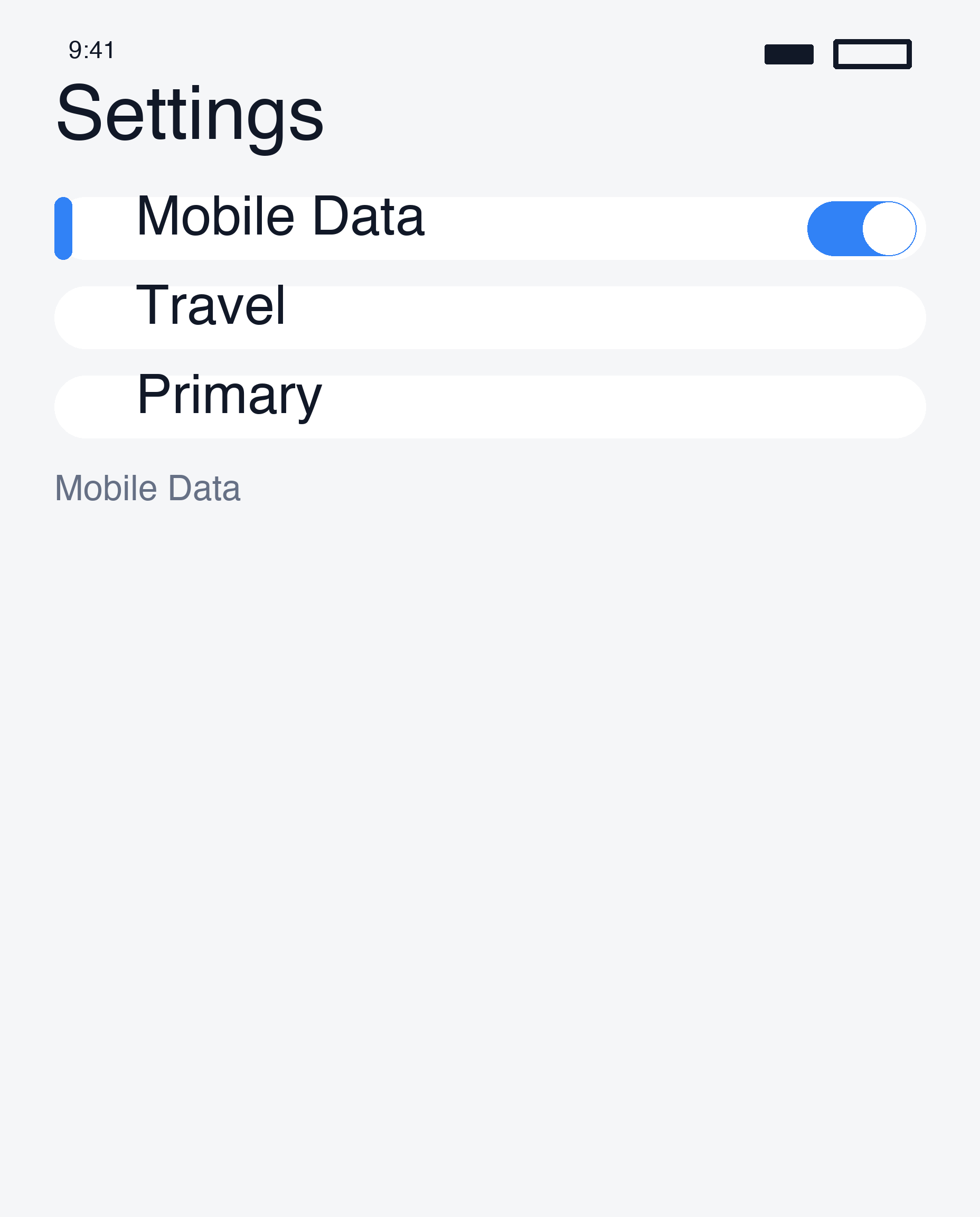
In Settings > Cellular, turn on data for the secondary (eSIM) line and turn off roaming on the Korean SIM.
Android · Galaxy
Step 1. SIM Manager
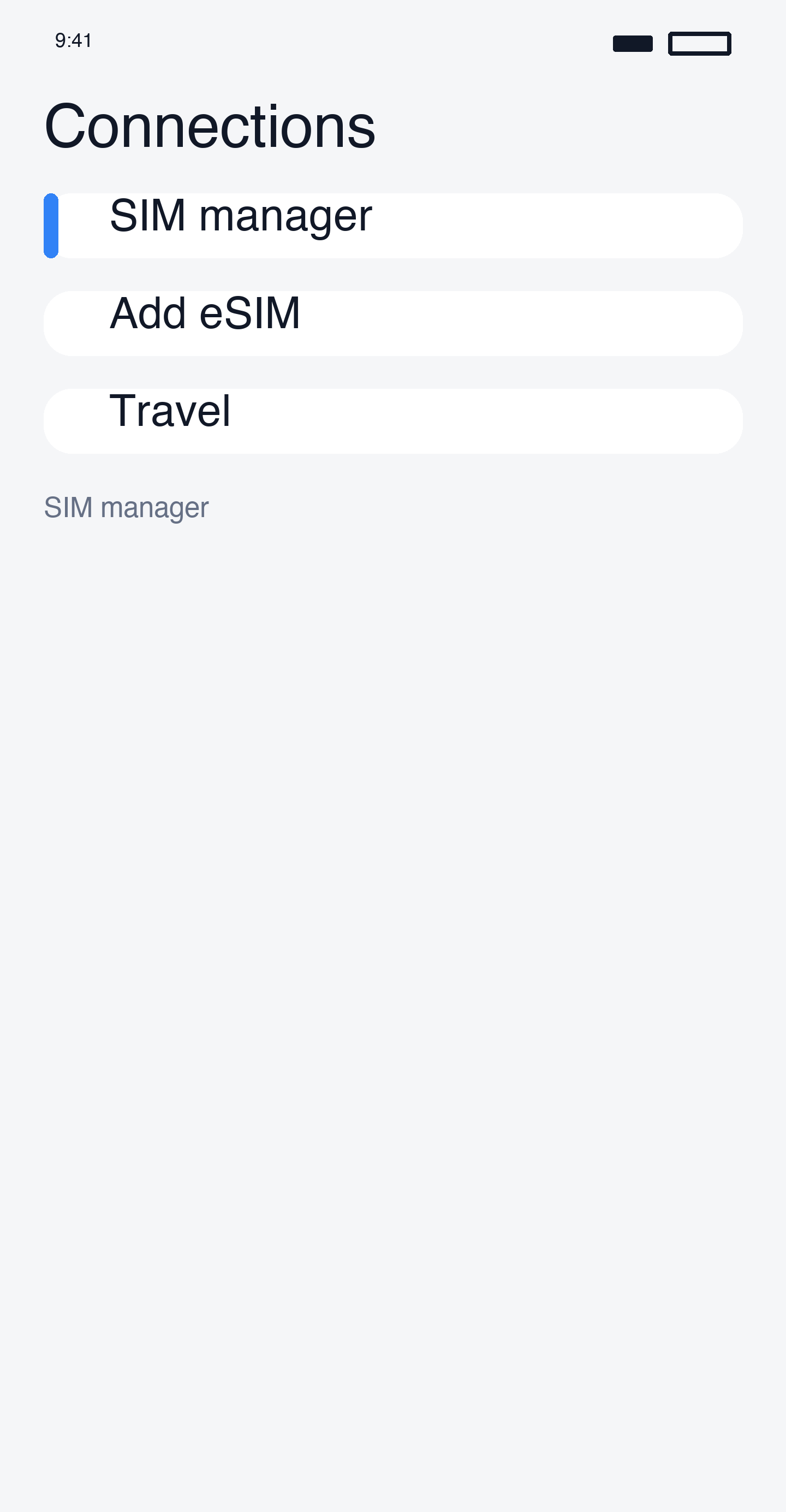
Go to Settings > Connections > SIM Manager.
Step 2. Enable eSIM line
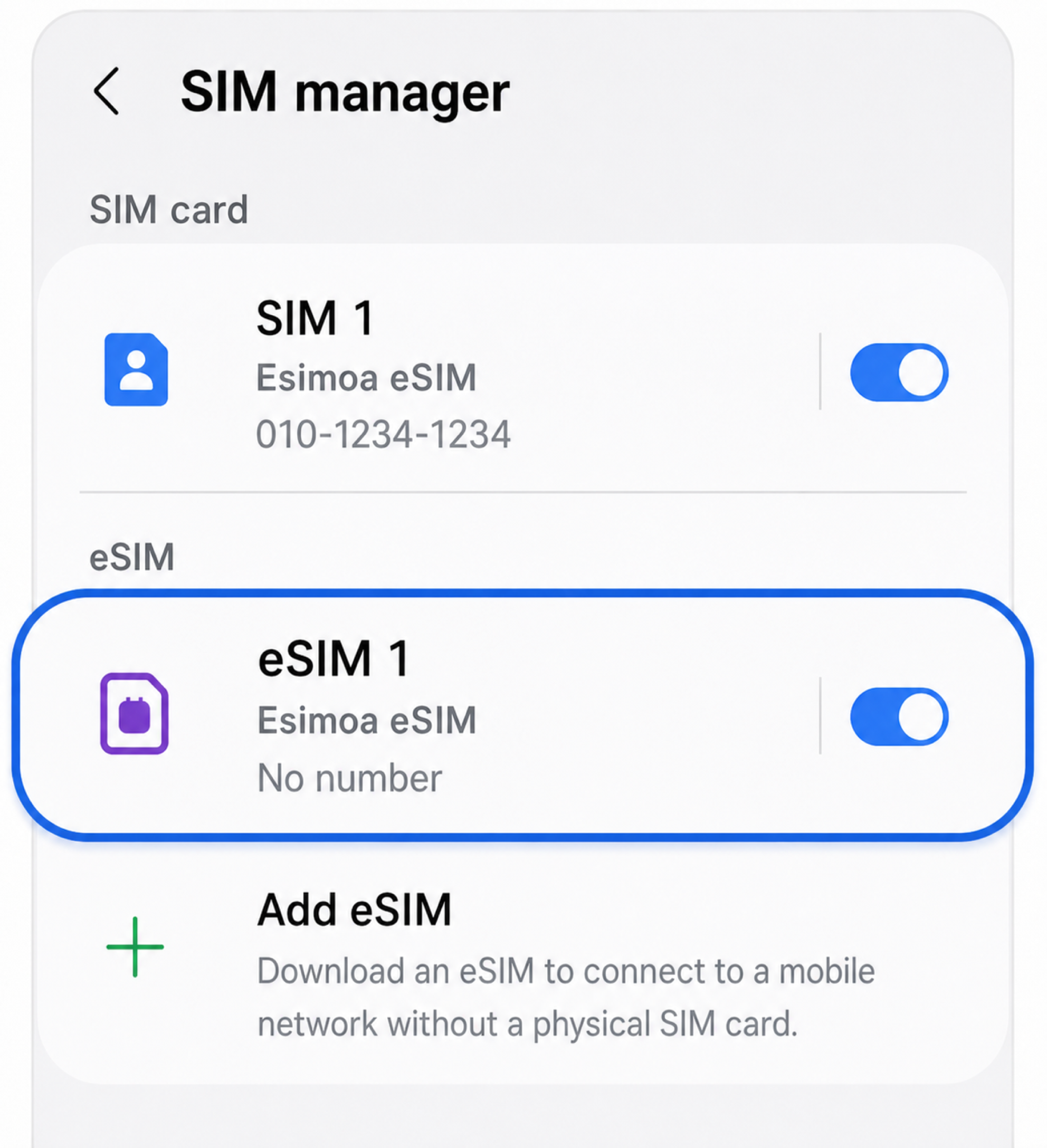
Toggle the eSIM line ON.
Step 3. Set mobile data to eSIM
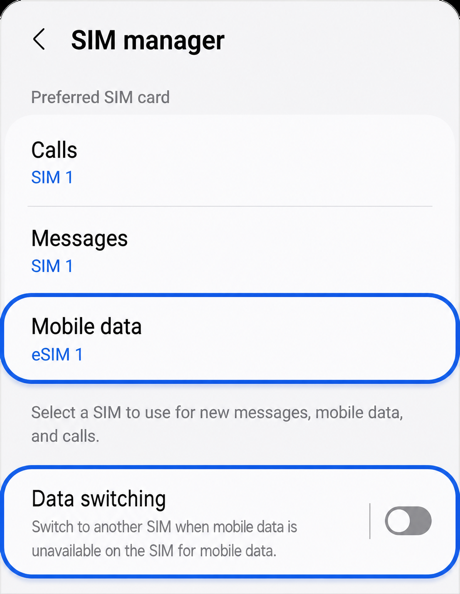
Select the eSIM (esimoa) line for "Mobile data".
Step 4. Enable data roaming
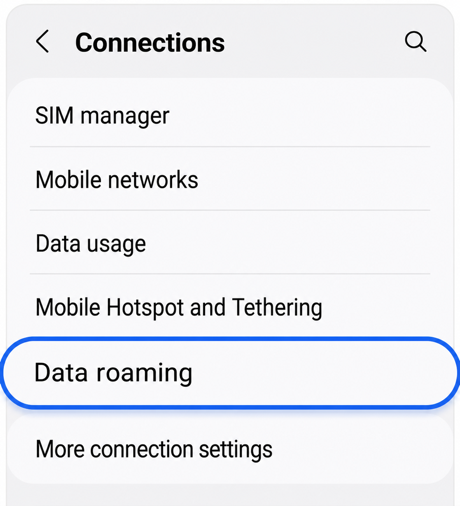
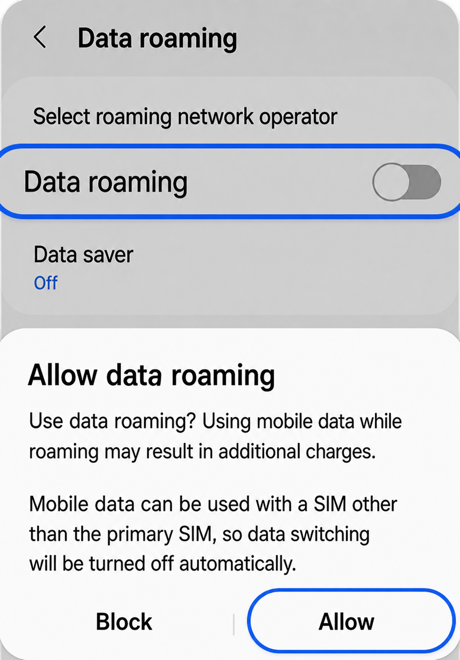
Enable Settings > Connections > Mobile networks > Data roaming.
Step 5. (If needed) APN settings
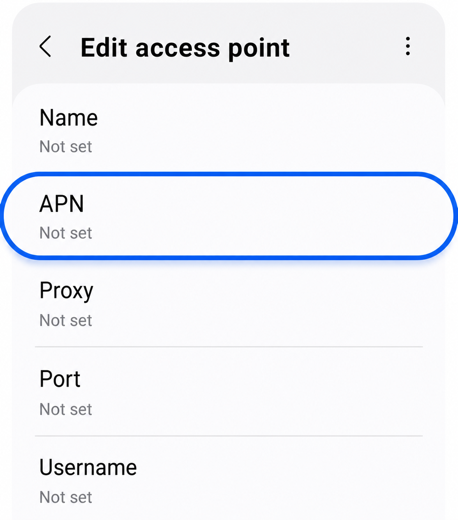
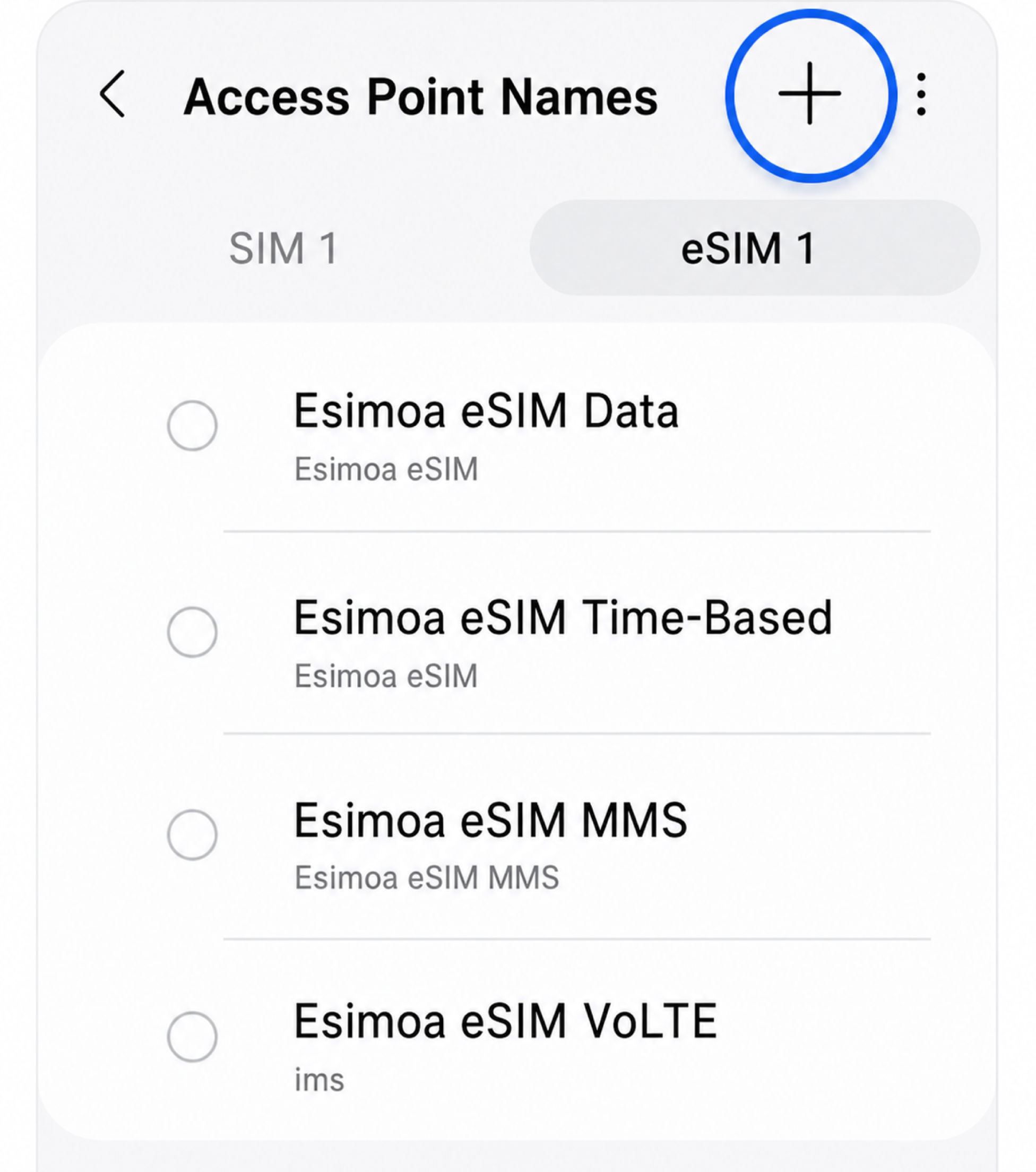
If you can't connect automatically, enter the APN info from esimoa manually.
Final check

Two signal indicators in the status bar and active data means you're set.
Common Issues
- Signal but no internet → Enter APN manually. See Troubleshooting.
- eSIM line won't turn on → Toggle airplane mode and retry.
- Very slow speed → Try manual network selection. See Troubleshooting.
Next Steps
After your trip, follow After Return to clean up your lines.
