
eSIM 안 될 때 완벽 해결법 — 증상별 원인과 대처법 총정리
한눈에 보기
eSIM이 인식 안 되거나, 데이터 연결이 안 되거나, 설치가 실패할 때 해결하는 방법. 20가지 증상별 원인 분석과 단계별 해결법을 총정리했습니다.
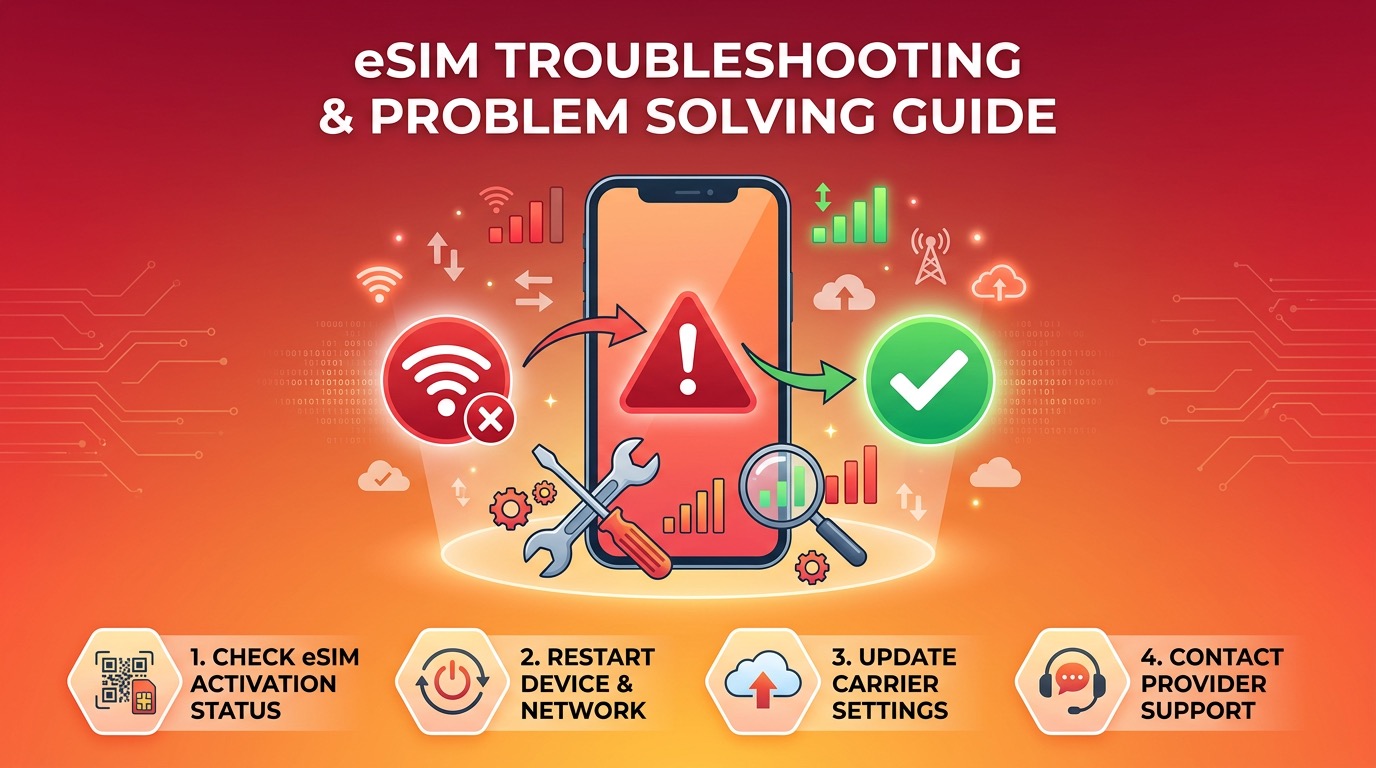
eSIM 안 될 때 완벽 해결법
eSIM을 구매했는데 설치가 안 되거나, 설치했는데 데이터가 안 터진다면? 이 가이드에서 20가지 eSIM 오류 증상을 원인별로 분석하고 해결 방법을 단계별로 알려드립니다.
🚨 가장 흔한 eSIM 문제 TOP 5
| 순위 | 증상 | 주요 원인 |
|---|---|---|
| 1위 | 데이터가 안 터짐 | 데이터 로밍 미설정, APN 오류 |
| 2위 | eSIM 설치 실패 | QR코드 만료, Wi-Fi 불안정 |
| 3위 | eSIM이 인식 안 됨 | 기기 잠금, 미지원 기종 |
| 4위 | 설치 후 신호 없음 | 현지 통신사 네트워크 미접속 |
| 5위 | QR코드 스캔 불가 | 카메라 오류, QR 해상도 문제 |
🔧 문제 유형별 해결법
1. eSIM 설치 자체가 안 될 때
증상: QR코드 스캔 후 "오류가 발생했습니다" 메시지
원인 & 해결:
① QR코드 유효기간 만료
- eSIM QR코드는 대부분 24~72시간 유효합니다
- 해결: eSIM 제공사에 QR코드 재발급 요청
② Wi-Fi 연결 불안정
- eSIM 활성화는 안정적인 인터넷 필요
- 해결: 다른 Wi-Fi 네트워크로 변경 후 재시도
③ 기기 언락(잠금 해제) 미완료
- 통신사 잠금이 걸린 기기에는 다른 통신사 eSIM 설치 불가
- 해결: 현재 통신사에 SIM 잠금 해제 요청
④ iOS/Android 버전 낮음
- 오래된 OS에서 eSIM 설치 오류 발생 가능
- 해결: 최신 버전으로 업데이트
⑤ 이미 설치된 eSIM 개수 초과
- iPhone 15/14: 최대 8개, 갤럭시 S24: 최대 5개 등 기기별 한도 있음
- 해결: 불필요한 eSIM 삭제 후 재시도
2. 설치 후 데이터가 안 터질 때
증상: eSIM 설치는 됐는데 인터넷이 안 됨
① 데이터 로밍이 꺼져 있음 (가장 흔한 원인!)
아이폰:
- 설정 → 셀룰러
- 설치한 eSIM 탭
- 데이터 로밍 토글 → 켜기 ✅
갤럭시:
- 설정 → 연결 → 모바일 네트워크
- 데이터 로밍 → 켜기 ✅
② 기본 데이터 회선이 잘못 설정됨
아이폰:
- 설정 → 셀룰러 → 셀룰러 데이터 → eSIM 선택
갤럭시:
- 설정 → 연결 → SIM 카드 관리자 → 모바일 데이터 → eSIM 선택
③ APN(접속 포인트) 설정 오류
- 일부 eSIM은 APN 수동 설정이 필요합니다
- eSIM 제공사의 APN 정보를 확인 후 수동 입력
아이폰 APN 설정: 설정 → 셀룰러 → 셀룰러 데이터 네트워크 → APN 입력
갤럭시 APN 설정: 설정 → 연결 → 모바일 네트워크 → 액세스 포인트 이름 → + 추가
3. eSIM이 "인식 안 됨"으로 표시될 때
증상: eSIM이 설치됐지만 "SIM 없음" 또는 "인식 안 됨"으로 표시
해결 순서:
- 기기 재시작 — 가장 먼저 시도. 대부분 해결됨
- 비행기 모드 ON/OFF — 15초 대기 후 해제
- eSIM 활성화 상태 확인 — 설정에서 해당 eSIM이 켜져 있는지 확인
- 네트워크 수동 선택 — 설정 → 셀룰러/모바일 네트워크 → 통신사 선택 → 수동으로 현지 통신사 선택
- 기기 날짜·시간 확인 — 자동으로 설정되어 있는지 확인
4. QR코드 스캔이 안 될 때
해결법:
- 밝기 조절: QR코드를 표시하는 화면의 밝기를 최대로
- 거리 조절: 카메라를 QR코드에서 15~30cm 거리로 맞추기
- 스크린샷 저장 후 갤러리에서 스캔: 일부 기기는 QR코드 이미지 파일 직접 선택 가능
- 수동 입력: QR코드 대신 활성화 코드(SM-DP+ 주소 + 활성화 코드) 수동 입력
- 카메라 앱 재시작: 카메라 앱을 완전히 종료 후 재시작
5. 해외에서 갑자기 eSIM이 끊길 때
증상: 처음에는 잘 됐는데 갑자기 데이터가 끊김
원인 & 해결:
① 데이터 한도 초과
- 구매한 데이터 용량 소진
- 해결: eSIM 앱이나 제공사 사이트에서 잔여 데이터 확인 후 추가 구매
② 현지 통신사 네트워크 전환 필요
- 자동 통신사 선택이 최적 네트워크에 연결 안 됨
- 해결: 설정에서 통신사 수동 선택으로 다른 통신사 시도
③ 유효기간 만료
- eSIM 사용 기간이 끝남
- 해결: eSIM 연장 구매 또는 새 eSIM 구매
④ 현지 네트워크 점검 또는 음영 지역
- 특정 지역에서 일시적 통신 장애
- 해결: 다른 장소로 이동 후 재시도
6. eSIM 설치 후 통화가 안 될 때
여행용 eSIM은 대부분 데이터 전용입니다. 통화·문자는 국내 SIM을 유지하거나, 통화 가능 eSIM 플랜을 별도로 구매해야 합니다.
- 인터넷 전화: 카카오톡·WhatsApp·FaceTime 등으로 무료 통화 가능 (데이터 필요)
- 국내 번호 유지: 국내 SIM은 그대로 두고 eSIM으로 데이터만 사용
📋 증상별 빠른 해결 체크리스트
| 증상 | 확인 순서 |
|---|---|
| 설치 실패 | QR 유효기간 → Wi-Fi → 기기 언락 → OS 업데이트 |
| 데이터 안됨 | 데이터 로밍 → 기본 데이터 회선 → APN 설정 |
| 인식 안됨 | 재시작 → 비행기 모드 → 통신사 수동 선택 |
| 갑자기 끊김 | 데이터 잔량 → 유효기간 → 통신사 전환 |
| QR 스캔 불가 | 밝기 최대 → 거리 조절 → 수동 코드 입력 |
🆘 그래도 안 된다면? 고객센터 연락 전 준비사항
eSIM 제공사 고객센터에 문의할 때 아래 정보를 미리 준비하면 빠르게 해결됩니다.
- 주문 번호 (이메일 확인)
- 기기 모델명 (예: iPhone 15 Pro Max)
- iOS/Android 버전
- 증상 설명 (언제부터, 어떤 오류 메시지)
- 이미 시도한 해결 방법
✅ eSIM 설치 전 예방 체크리스트
문제가 생기기 전에 미리 확인하면 대부분의 오류를 예방할 수 있습니다.
- 기기가 eSIM을 지원하는지 확인
- 기기 SIM 잠금 해제 확인
- iOS/Android 최신 버전 업데이트
- Wi-Fi 안정적으로 연결
- QR코드 유효기간 안에 설치
- 설치 즉시 데이터 로밍 활성화
- 기본 데이터 회선을 eSIM으로 변경
- 출국 전 데이터 테스트 (공항 Wi-Fi로 먼저 설치)
이심모아 고객센터: 문제 해결이 안 될 경우 구매처(이심모아) 또는 eSIM 제공사에 직접 문의하세요. 이심모아 고객센터 →
